Funciones avanzadas de foto y video
Obtén información sobre cómo acceder y usar los modos de cámara, los efectos, la personalización y el recorte de una foto.

 Aplicación de cámara. También puedes presionar el botón Botón lateral dos veces o deslizar up de the Icono de cámara en la pantalla de bloqueo.
En este tutorial, aprenderá a:
• Acceder a los modos y filtros de la cámara
• Personaliza la configuración de fotos y videos
• Activar / desactivar el sonido del obturador
• Usar modo súper estable
• Usar el modo nocturno
• Recortar una foto
• Utilice videollamadas, selfies o captura de video con manos libres
• Toma una selfie con la pantalla de portada
Acceder a los modos y filtros de la cámara
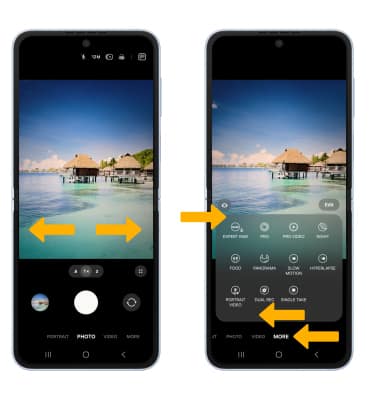
Desde la aplicación Cámara, desliza el dedo left o bien Derecha para acceder a los modos de la cámara. Para acceder a modos de cámara adicionales, como Profesional, Panorama, Cámara lenta y Hiperlapso, deslizar left Para MORE luego selecciona el option.
Nota: Profesional le permites ajustar manualmente configuraciones como ISO, velocidad de obturación y niveles de exposición. Panorama le permites crear fotos más anchas uniendo varias fotos. Cámara lenta le permites grabar videos a una alta velocidad de fotogramas que se pueden reproducir en cámara lenta. Hiperlapso le permites capturar los cambios que ocurren lentamente en un video de lapso de tiempo fluido.
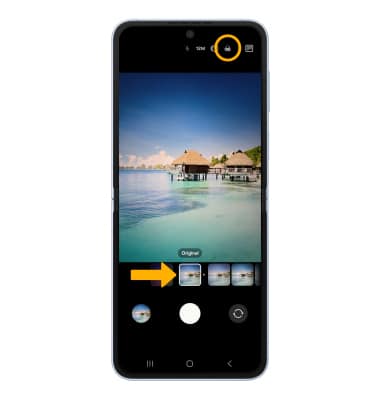
Para acceder a los filtros, seleccione el Icono de filtros y luego seleccione el filter.
Nota: Los filtros no están disponibles en algunos modos de cámara.
Personaliza la configuración de fotos y videos
En la aplicación Camera, selecciona el icono  Icono de control rápido luego seleccione el icono
  Icono de configuración. Modificar settings según se desee.
Activar/desactivar el sonido del obturador
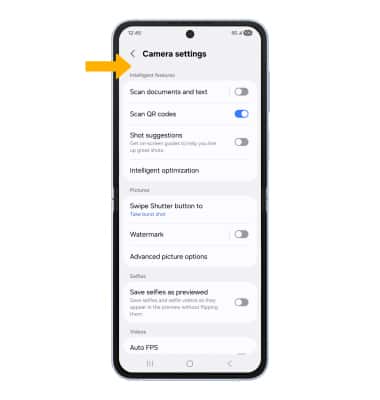
En la pantalla Camera settings, desplázate y selecciona el Interruptor de sonido del obturador.
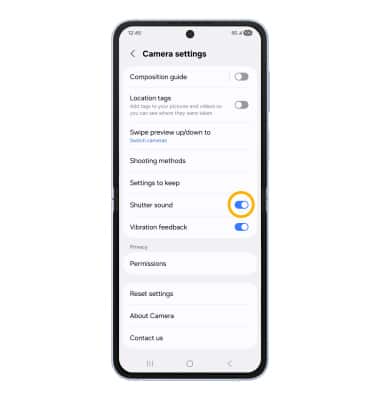
Usar modo súper estable
Usa el modo estable para estabilizar tu cámara mientras grabas un video. En la pantalla de la cámara, deslice left para acceder al modo de video y luego seleccione el Icono de Super Steady.
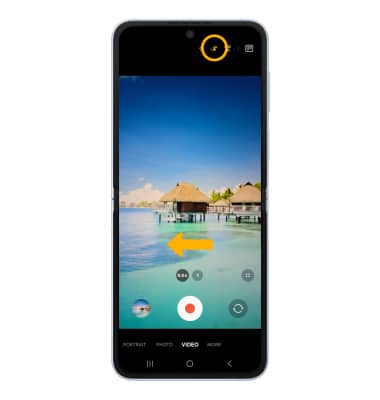
Usar el modo nocturno
Utilice el modo nocturno para tomar fotos más brillantes y nítidas en condiciones de poca luz. En la pantalla de configuración de la cámara, deslice el dedo left to MOREy, a continuación, seleccione NOCHE. Seleccione el Icono de captura.
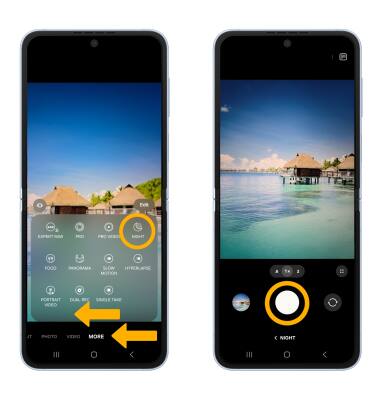
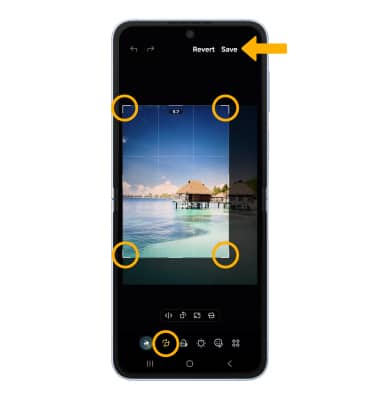
Recortar una foto
1. En la aplicación Camera, selecciona el icono Icono de galería. Deslizar left al deseado photoy, a continuación, seleccione el icono Icono de edición.
Importante: alternativamente, desde la pantalla de inicio, desliza el dedo up para acceder a la bandeja de aplicaciones y, a continuación, selecciona el icono  Galería app luego navegue y seleccione el deseado photo.
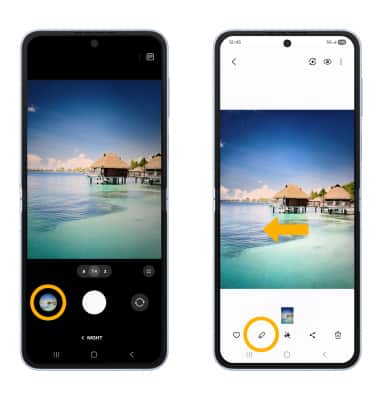
2. Seleccione el Icono de recorte. Seleccione y arrastre el icono Esquinas de recorte para recortar como desee, luego seleccione Guardar.
Utilice videollamadas, selfies o captura de video con manos libres
Por el Samsung Galaxy Z Flip6, puedes hacer una videollamada o tomar una selfie completamente con las manos libres cuando el dispositivo está en modo flexible.
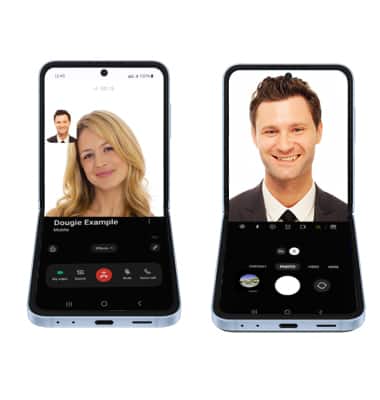
Puede tomar una captura de video completamente con manos libres cuando el dispositivo está en modo flexible.
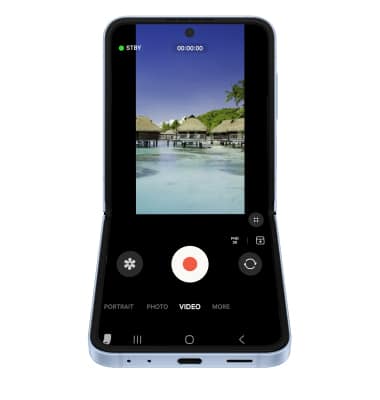
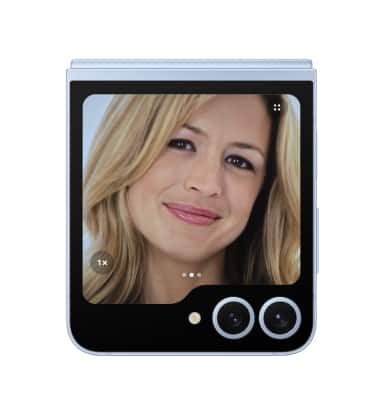
Hazte un selfie con la pantalla de cubierta
Por el Samsung Galaxy Z Flip6, puedes tomar una selfie con una vista previa en vivo en la pantalla de la cubierta.