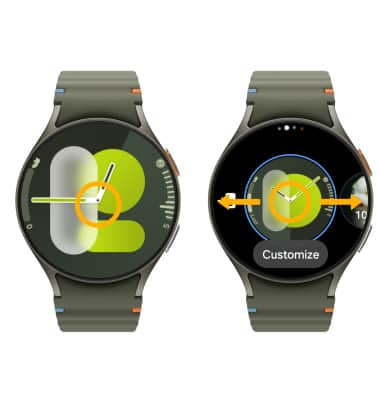
Aprende y personaliza la pantalla de inicio
Agrega accesos directos y widgets, cambia la esfera del reloj y más.
En este tutorial, aprenderá a:
• Agregar/eliminar widgets
• Cambiar la esfera del reloj
Acceder a los accesos directos de las aplicaciones
Desde la pantalla del reloj, desliza el dedo left y luego desliza izquierda or Derecha para acceder a los accesos directos de aplicaciones deseados.
Importante: Para editar los accesos directos de las aplicaciones desde tu dispositivo conectado, navega y selecciona el  Aplicación portátil > seleccionar Azulejos > editar azulejos según lo desee > seleccione Guardar.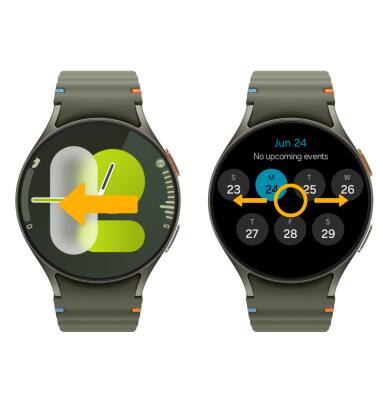
Agregar/eliminar widgets
Para agregar un widget, swipe left al final de la lista de widgets, seleccione el  Añadir icono. Navegue a y seleccione el deseadowidget.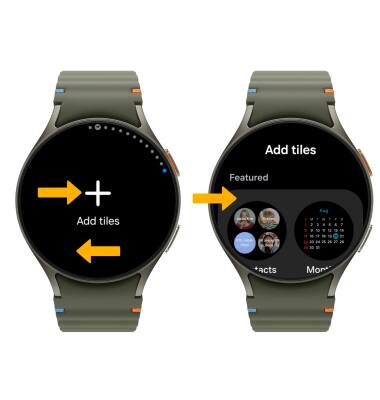
Para eliminar un widget, seleccione y mantenga presionado el botón deseado widget hasta el  Aparece el icono de eliminación en la esquina superior derecha. Seleccione el Eliminar icono para confirmar.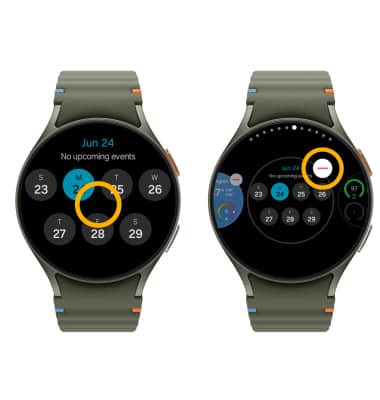
Edit orden de widgets
Seleccione y mantenga presionado un widgety, a continuación, seleccione y arrastre el deseado widget al deseado location. 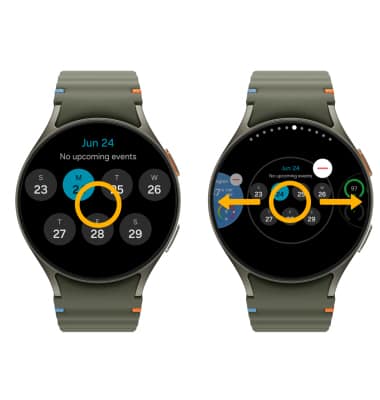
Cambiar la esfera del reloj
Nota: Para obtén más información sobre cómo cambiar la esfera del reloj, consulta la Tutorial de cambio de estilo de reloj.