Desvío de llamadas
Desvío de llamadas
Familiarízate con las opciones dentro de las llamadas, que incluyen silencio y altavoz, así como también funciones avanzadas de llamadas, como crear una llamada de conferencia.
INSTRUCCIONES E INFORMACIÓN
En este tutorial, aprenderás a hacer lo siguiente:
• Accede al desvío de llamadas
• Activa el desvío de llamadas
• Desactiva el desvío de llamadas
Cuando el desvío de llamadas está activado, aparecerá el  Aparecerá el ícono Call forwarding en la barra de notificaciones.
Accede al desvío de llamadas
1. En la pantalla principal, selecciona la  aplicación Phone. Selecciona el
  ícono Menu, luego selecciona Settings.
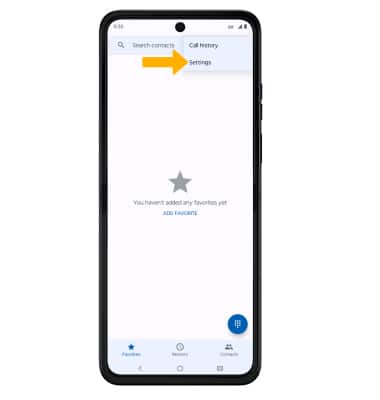
2. En la pantalla Settings, selecciona Calling accounts > AT&T, luego selecciona Call forwarding.
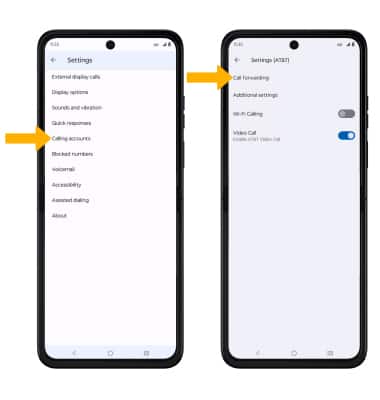
aplicación Phone. Selecciona el ícono Menu, luego selecciona Settings.2. En la pantalla Settings, selecciona Calling accounts > AT&T, luego selecciona Call forwarding.
Activa el desvío de llamadas
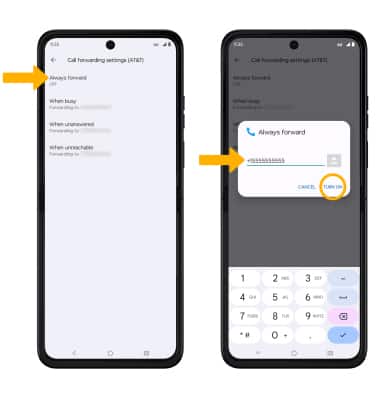
En la pantalla Call forwarding, selecciona Always forward. Ingresa el número de desvío de llamadas, luego selecciona TURN ON.
Desactiva el desvío de llamadas
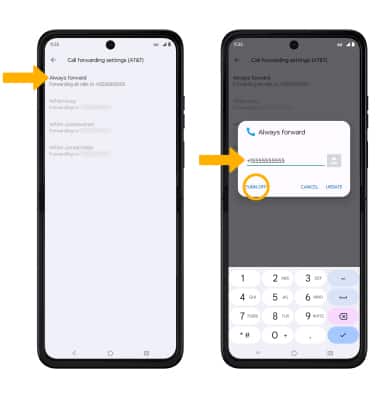
En la pantalla call forwarding, selecciona Always forward y luego TURN OFF.
Importante: Para cambiar el número de desvío de llamadas mientras el desvío de llamadas ya está activado, en la pantalla Always forward edita el número y luego selecciona UPDATE.
Importante: Para cambiar el número de desvío de llamadas mientras el desvío de llamadas ya está activado, en la pantalla Always forward edita el número y luego selecciona UPDATE.