Conoce y personaliza la pantalla de inicio
Añade atajos y miniaplicaciones, cambia la esfera del reloj y más.
En este tutorial, aprenderás a hacer lo siguiente:
• Agregar/quitar miniaplicaciones
• Cambiar la esfera del reloj
Accede a atajos de las aplicaciones
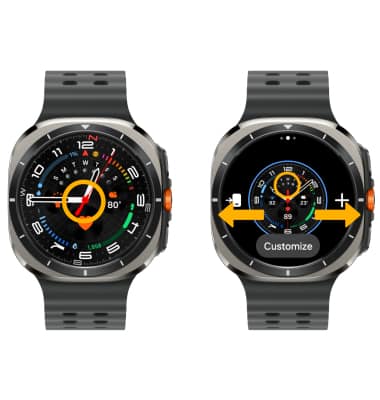
En la pantalla de bloqueo, deslízate hacia la izquierda, luego deslízate hacia la izquierda o derecha para obtener acceso a los atajos de las aplicaciones que desees.
Importante: Para editar los atajos de las aplicaciones desde tu dispositivo conectado, busca y selecciona la  aplicación Wearable > selecciona Tiles > edita los mosaicos como desees > selecciona Save.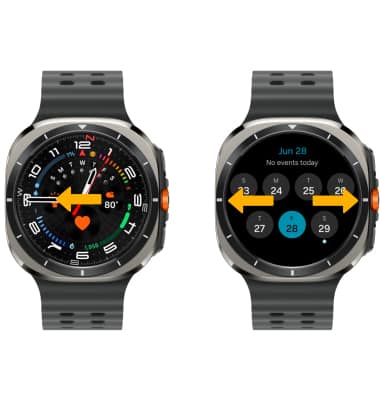
Agregar/quitar miniaplicaciones
Para añadir una miniaplicación, deslízate hacia la izquierda hasta el final de la lista de miniaplicaciones y selecciona el  ícono Add. Navega hasta donde esté la miniaplicación que desees y selecciónala.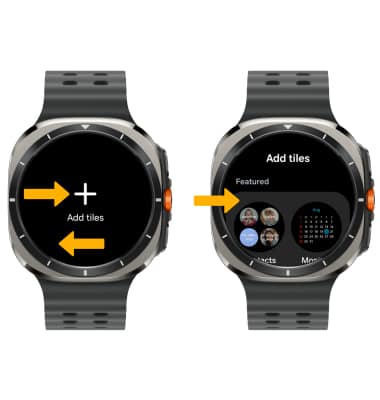
Para eliminar una miniaplicación, mantén seleccionada la miniaplicación que desees hasta que el  ícono Remove en la esquina superior derecha. Selecciona ícono Remove para confirmar.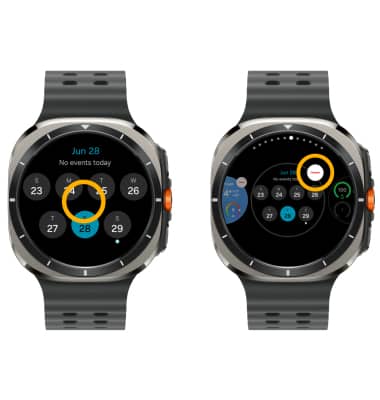
Editar el orden de las miniaplicaciones
Selecciona una miniaplicación, luego selecciona y arrastra la miniaplicación deseada hasta la ubicación que desees. 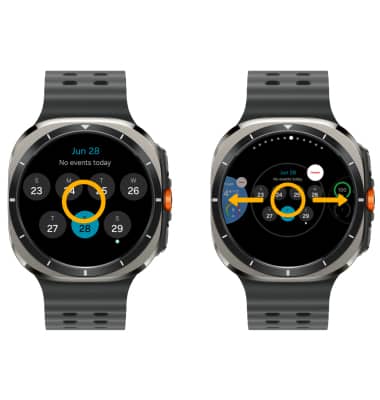
Cambiar la esfera del reloj
Importante: Para obtener más información sobre cómo cambiar la esfera de tu reloj, mira el tutorial Cambiar el estilo de reloj.