Toma una foto
Aprende a tomar una foto, usar la cámara frontal y trasera, cambiar entras la cámara y los modos, y más.

 Aplicación de cámara. Alternativamente, desde la pantalla de bloqueo, presione el botón Botón de encendido/bloqueo dos veces.
En este tutorial, aprenderá a:
• Tomar una foto
• Cambia entras las cámaras delantera y trasera
• Enfocar la cámara
• Acercar y alejar
• Acceder y usar Night Sight
• Acceso y uso de Panorama
• Acceder y usar Google Lens
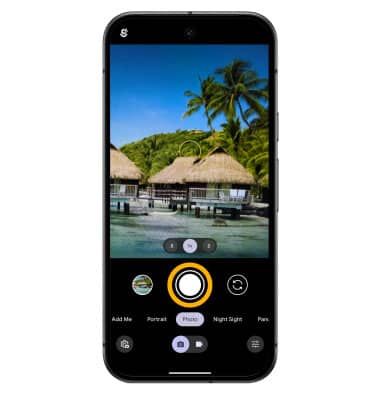
Toma una foto
Seleccione el Icono de captura.
Nota: Alternativamente, presione cualquiera de los Botones de volumen.
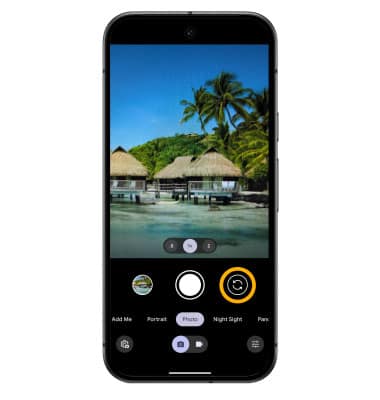
Cambiar entras cámaras frontal y trasera
Seleccione el Cambiar icono de cámara.
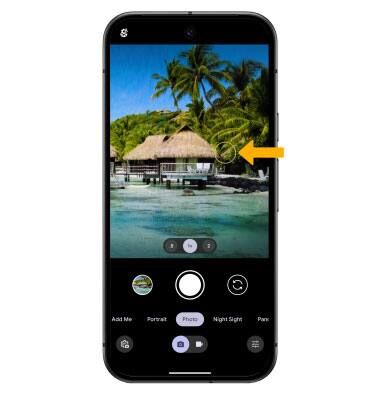
Enfocar la cámara
Seleccione el pantalla en la ubicación deseada para enfocar la cámara.
Acercar y alejar
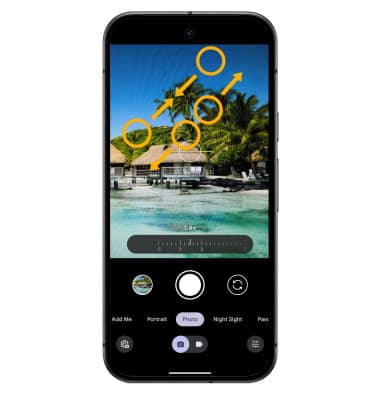
Arrastre dos dedos desde el en el centro de la pantalla hacia el bordes exteriores de la pantalla para acercar. Pellizca dos dedos del Bordes exteriores de la pantalla a la en el centro de la pantalla para alejar la imagen.
Acceso y uso de Night Sight
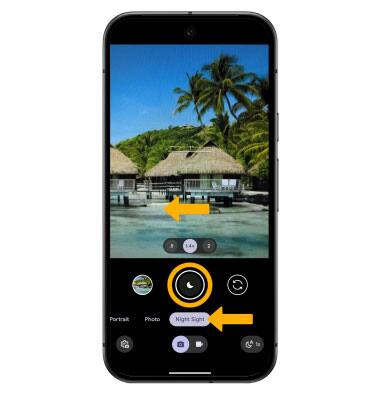
Desde la aplicación Cámara, deslice left to Night Sight, luego seleccione el Icono de captura y mantenga la cámara muy quieta durante unos 5 segundos.
Acceso y uso de Panorama
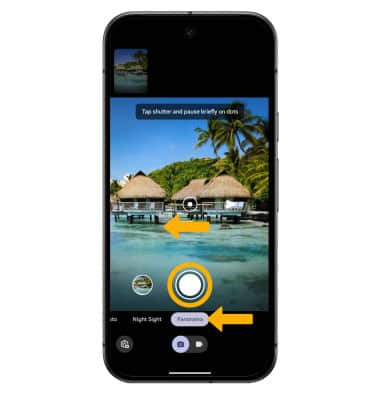
Panorama le permites crear fotos más amplias uniendo varias fotos. Para acceder al modo Panorama, desde la aplicación Cámara, desliza el dedo izquierda to Panorama. Seleccione el Icono de captura A continuación, desplace la cámara hacia la derecha para completar la captura.
Acceder y usar Google Lens
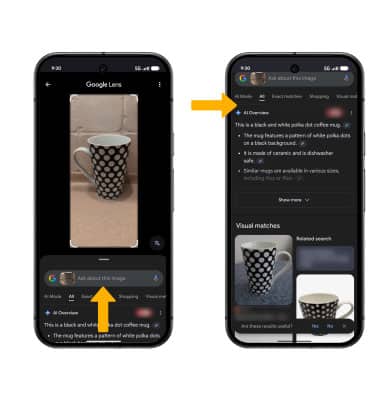
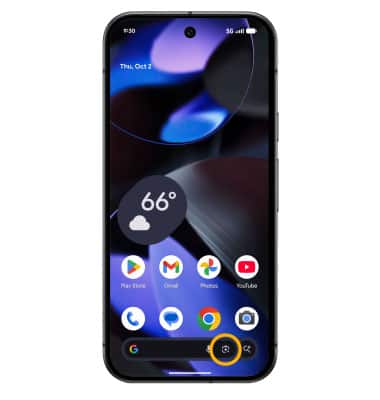
1. Google Lens puedes buscar objetos o ubicaciones similares, traducir, copiar texto de la imagen, buscar preguntas de tarea y buscar productos y lugares. En la pantalla de inicio, selecciona el icono Icono de Google Lens.
2. Apunte la cámara del dispositivo a un objeto or ubicacióny, a continuación, seleccione el icono Icono de captura. Google Lens identificará automáticamente el objeto o la ubicación.
Nota: Si es la primera vez que accedes a Google Lens, revisa las indicaciones de permiso y selecciona el deseadooption. Para acceder a funciones adicionales de Google Lens, desliza el dedo left or right a la función deseada Google Lens y sigue las indicaciones.
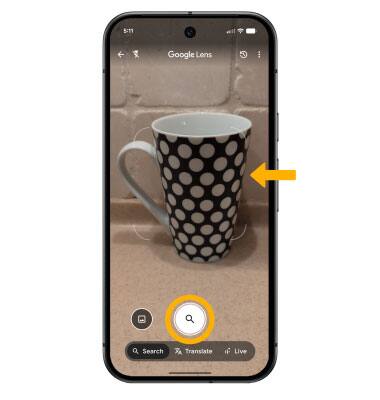
3. Deslizar up en la parte inferior de la pantalla para ve resultados de búsqueda adicionales, luego selecciona el deseadoResultado de la búsqueda.