Videollamadas con Google Meet
Usa Google Meet para realizar y recibir videollamadas.

En este tutorial, aprenderás a hacer lo siguiente:
• Configura Google Meet
• Hacer una videollamada
• Responde una llamada entrante
• Opciones de videollamada
Configura Google Meet
En la pantalla principal, deslízate hacia arriba desde el centro de la pantalla para tener acceso a la bandeja de aplicaciones. Selecciona  aplicación Meet.
Importante: Cuando accedas por primera vez, se te indicará que elijas una cuenta. Selecciona Continue as o Use Meet without an account. También se te indicará que permitas el acceso al micrófono y la cámara. Selecciona Allow para continuar. Para obtener más información, consulta Configura Google Meet.
Hacer una videollamada
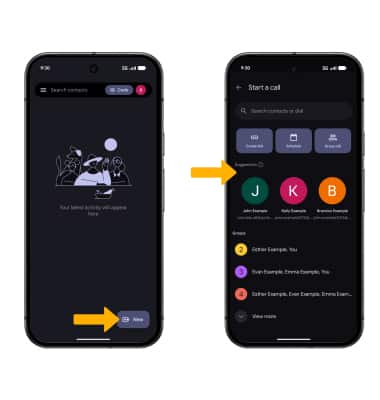
1. Selecciona New para ver la lista de contactos, luego selecciona el contacto que desees.
Importante: Para realizar una llamada, ambos usuarios deben iniciar sesión en Google Meet. Selecciona Invite para invitar a un contacto a Google Meet. Si tienes problemas, visita el artículo de diagnóstico y solución de problemas de Google.
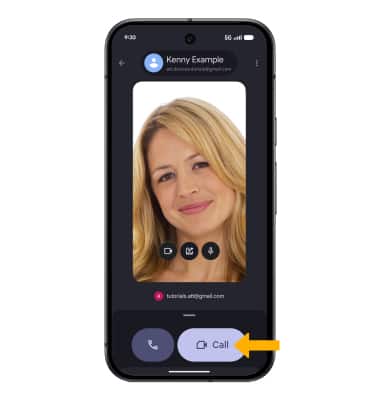
2. Seleccione Llamar para comenzar una videollamada.
Realizar una videollamada grupal
1. En la lista de contactos, seleccione Llamada grupal. Selecciona los contactos deseados, luego selecciona Next.
Importante: Puedes añadir a la videollamada a hasta 100 personas (al usar una cuenta personal de Google) y hasta 500 personas (al usar una cuenta empresarial o comercial). La persona que habla aparece en la pantalla en ese momento. Para obtener más información, consulta Requisitos para usar Google Meet.
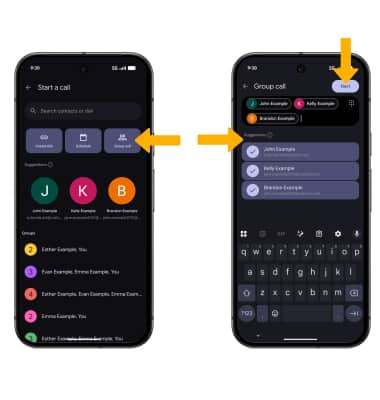
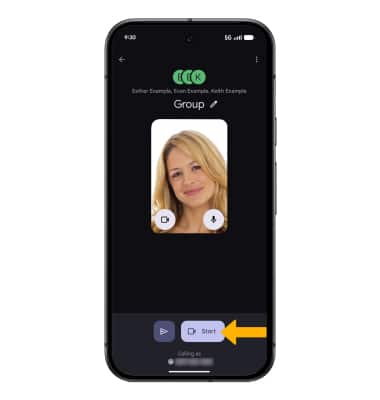
2. Seleccione Comenzar para comenzar una videollamada grupal.
Responde una llamada entrante
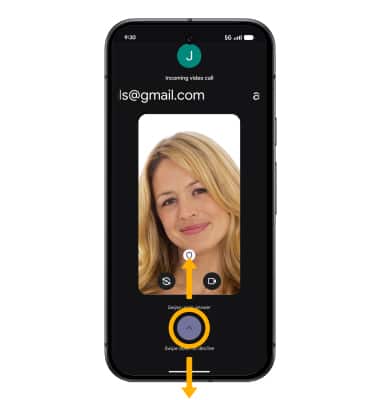
Deslízate hacia arriba para aceptar la llamada o hacia abajo para rechazar la llamada.
Opciones de videollamada
Selecciona la opción que quieras:
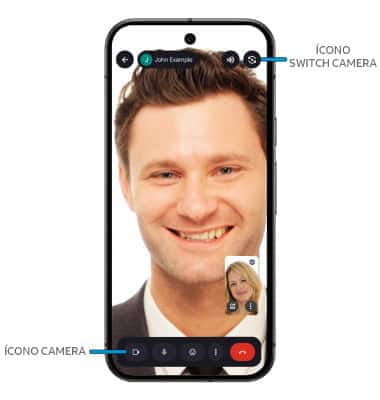
• ALTERNAR ENTRE CÁMARAS: selecciona el ícono switch camera.
• HABILITA/DESHABILITA TU CÁMARA: selecciona el ícono Camera para activar o desactivar tu cámara.
Para usar tu teléfono durante una videollamada, desliza hacia arriba desde la parte inferior de la pantalla para volver a la pantalla principal. La videollamada aparecerá como una ventana imagen sobre imagen en la esquina de la pantalla.
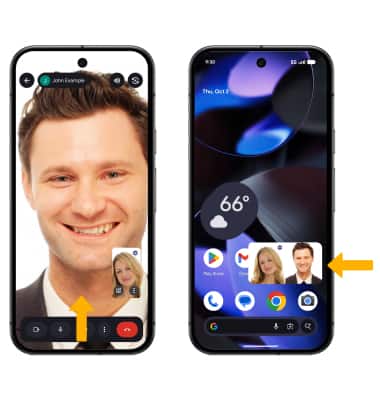
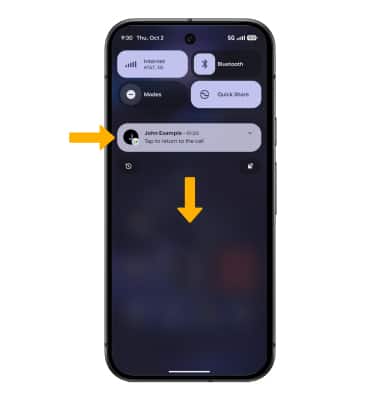
Para regresar a una llamada, deslízate hacia abajo desde la barra de notificaciones, luego selecciona la notificación Active call.