Pantalla
Cambiar el tiempo de apagado y el brillo de la pantalla.

En este tutorial, aprenderás a hacer lo siguiente:
• Acceder a las opciones de pantalla a través de las configuraciones rápidas
• Obtén acceso a las opciones de pantalla a través de las configuraciones
• Ajustar las opciones de visualización
Acceder a las opciones de pantalla a través de las configuraciones rápidas
Deslízate hacia abajo desde la parte superior de la pantalla del reloj para acceder a las configuraciones rápidas.
OPCIONES DE PANTALLA: selecciona la opción deseada para activar o desactivar:
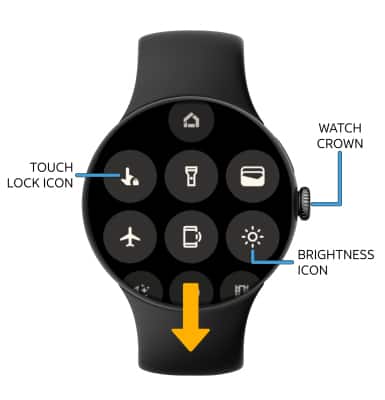
• ACTIVAR EL BLOQUEO TÁCTIL: el bloqueo táctil desactiva la pantalla táctil de tu Google Watch. Selecciona el ícono Touch lock para activarlo. Para desactivarlo, mantén oprimida la corona del reloj por dos segundos.
• BRILLO DE LA PANTALLA: selecciona el ícono Brightness, luego selecciona los íconos Add o Remove para lograr el brillo que desees.
Obtén acceso a las opciones de pantalla a través de las configuraciones
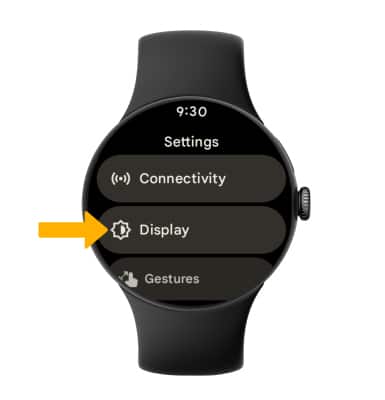
1. Oprime la corona del reloj para tener acceso a la bandeja de aplicaciones y luego selecciona la  aplicación Settings.
2. Selecciona Display.
Ajustar las opciones de visualización
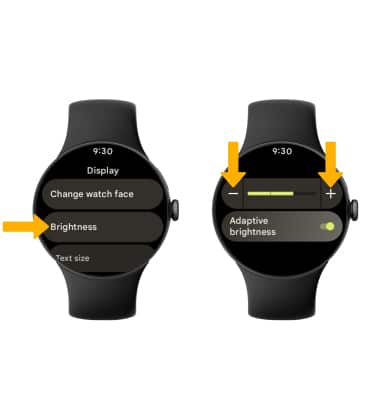
Para ajustar el brillo, selecciona Brightness y luego selecciona los íconos Add o Remove al brillo deseado.
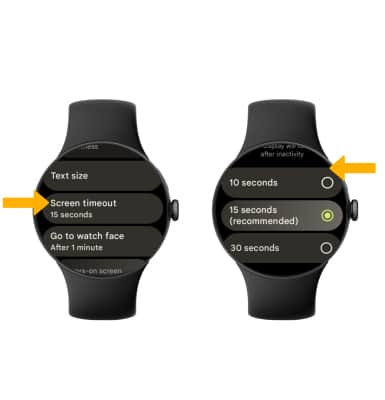
Para cambiar el tiempo de espera de la pantalla, selecciona Screen timeout. Selecciona el tiempo que desees.
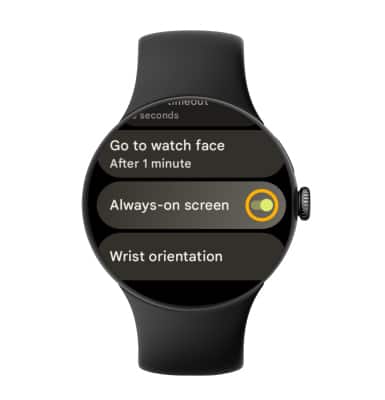
Para activar la pantalla siempre encendida, selecciona el interruptor Always-on screen.