Accesibilidad
Las funciones de accesibilidad te permiten mejorar la facilidad de uso de tu dispositivo para los usuarios afectados por problemas de visión o audición.

En este tutorial, aprenderá a:
• Funciones de accesibilidad de acceso
• Acceder y habilitar TalkBack
• Habilitar o deshabilitar la ampliación
• Acceder a la configuración de Hablar a voz
• Acceda a las funciones de accesibilidad en el dispositivo emparejado
• Acceder a la configuración de texto en tiempo real (RTT)
Acceder a las funciones de accesibilidad
1. Presione el Corona de reloj para acceder a la bandeja de aplicaciones, luego desplácese y seleccione el  Aplicación de configuración.
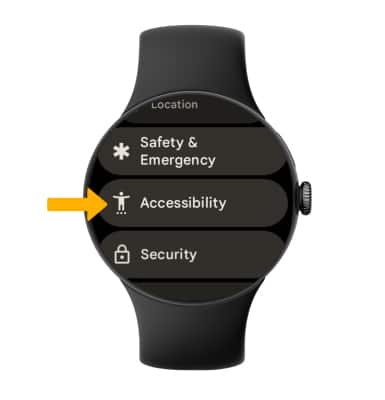
2. Desplácese y seleccione Accesibilidad.
Acceder y habilitar TalkBack
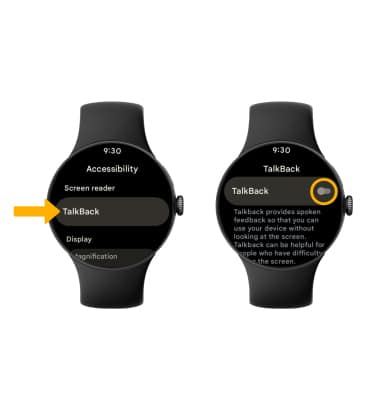
En la pantalla Accesibilidad, selecciona TalkBacky, a continuación, seleccione el icono Interruptor de TalkBack para colocarlo en la posición On.
Importante: revisa el mensaje de TalkBack, luego desplázate y selecciona el Icono de marca de verificación para habilitar. Para inhabilitar TalkBack, presiona dos veces el botón Interruptor de TalkBack.
Habilitar o deshabilitar la ampliación
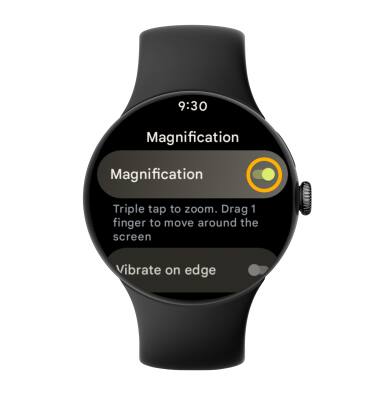
En la pantalla Accesibilidad, desplázate y selecciona el icono Aumento. Seleccione el icono Interruptor de aumento para habilitar.
Nota: Para usar la ampliación, toca tres veces el botón pantalla de visualización para acercar la pantalla.
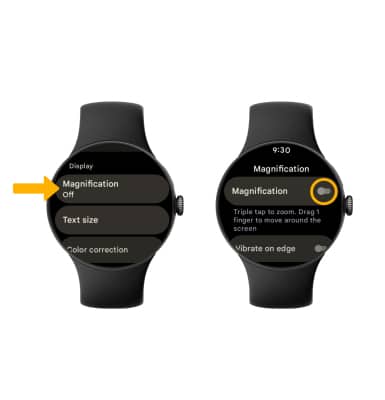
Para desactivarlo, seleccione el icono Interruptor de aumento.
Acceder a la configuración de Hablar a voz
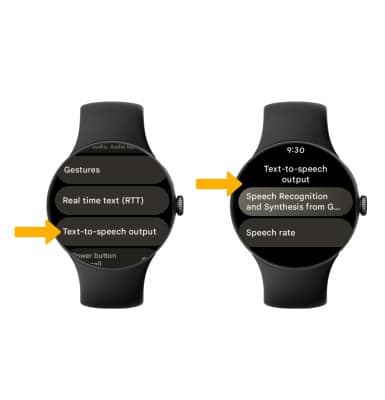
En la pantalla Accesibilidad, desplácese y seleccione Salida de texto a voz. Modificar settings según se desee.
Acceder a las funciones de accesibilidad en el dispositivo emparejado
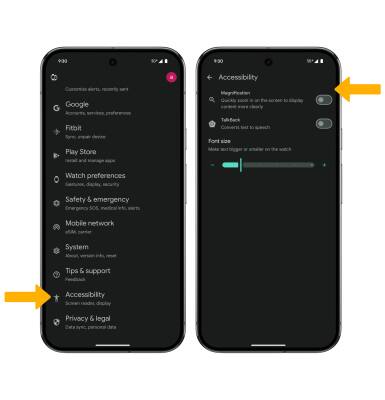
Desde el dispositivo emparejado, navegue y seleccione el  Ve aplicación Luego desplázate y selecciona Accesibilidad. Seleccione el switch junto a la función de accesibilidad deseada que desea habilitar.
Acceder a la configuración de texto en tiempo real (RTT)
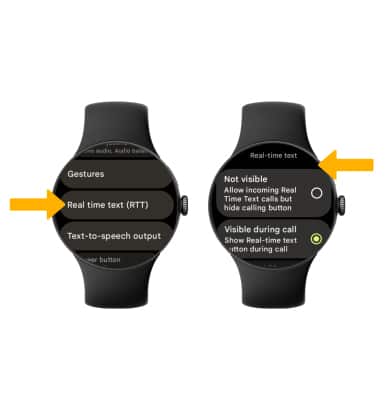
Texto en tiempo real (RTT) La comunicación es una conversación de texto y voz para hacer llamadas. A medida que un remitente escribes un mensaje en su dispositivo, se muestra texto en el dispositivo receptor. Para acceder a la configuración de RTT, desde la pantalla Accesibilidad, desplázate y selecciona Texto en tiempo real (RTT), y luego seleccione el deseadooption.
Importante: Para acceder a Texto en tiempo real en tu dispositivo vinculado, desde el Ve aplicación, Desplázate y selecciona Accesibilidad. Seleccione el deseado option en Texto en tiempo real (RTT).