GPS
GPS
Proporciona coordenadas de GPS a los dispositivos conectados que no tienen GPS incorporado de forma nativa.
En este tutorial, aprenderás a hacer lo siguiente:
• Habilitar/deshabilitar las coordenadas del GPS desde mobile router
• Habilitar/deshabilitar las coordenadas del GPS desde el sitio web de administración
Habilitar/deshabilitar las coordenadas del GPS desde mobile router
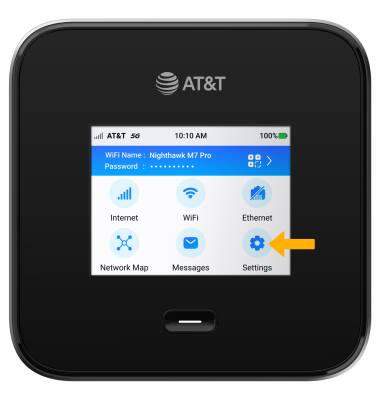
1. En la pantalla principal del dispositivo, selecciona Settings.
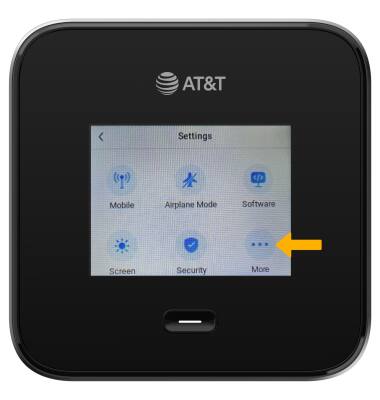
2. Selecciona More.
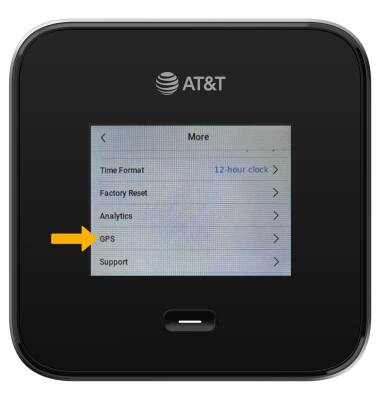
3. Selecciona GPS.
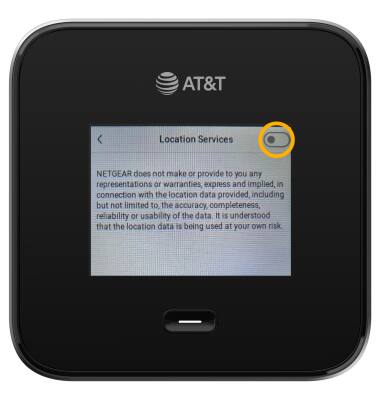
4. Seleccione el botón Location Services para activar/desactivar el GPS.
3. Selecciona GPS.
4. Seleccione el botón Location Services para activar/desactivar el GPS.
Importante: Selecciona OK para confirmar.
Habilitar/deshabilitar las coordenadas del GPS desde el sitio web de administración
1. En el navegador del dispositivo, ve hasta http://attwifimanager. Ingresa tu nombre de usuario y contraseña, luego haz clic en SIGN IN.
Importante: corrobora que tu dispositivo esté conectado a la red Wi-Fi de Netgear Nighthawk M6. Para obtener más información, consulta los tutoriales Conectar dispositivos a Wi-Fi o Conectar una PC o Mac a Wi-Fi.
Importante: corrobora que tu dispositivo esté conectado a la red Wi-Fi de Netgear Nighthawk M6. Para obtener más información, consulta los tutoriales Conectar dispositivos a Wi-Fi o Conectar una PC o Mac a Wi-Fi.

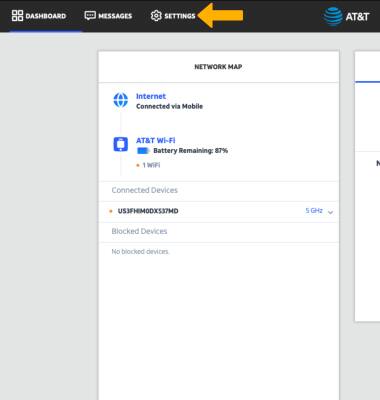
2. Haz clic en SETTINGS.
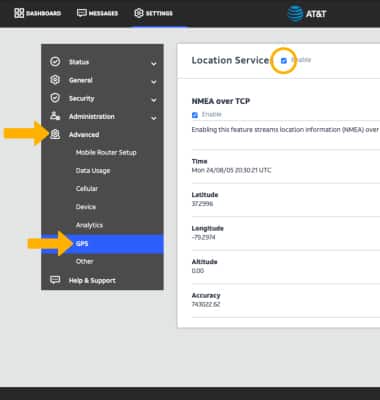
3. Haz clic en Advanced, luego haz clic en GPS. Haz clic en la casilla Enable para habilitar/deshabilitar el GPS.
Importante: selecciona Apply para guardar los cambios.