Navega por Internet
Averigua cómo navegar por Internet, acceder o editar los favoritos y acceder y administrar las pestañas del navegador.
En este tutorial, aprenderás a hacer lo siguiente:
• Obtener acceso al navegador principal
• Navegar a un sitio web
• Marcar un sitio como favorito
• Obtener acceso a los favoritos
• Tener acceso, abrir y cerrar pestañas del navegador
• Acceder a la vista previa de la dirección de Internet de un enlace
• Actualizar un sitio web
• Añadir y obtener acceso a los favoritos
• Accede al modo de navegación privada
• Acceder a las configuraciones del navegador
• Compartir un sitio
• Llamar o enviar mensajes a un número desde Safari
• Usar la clave de acceso para ingresar
• Crea un perfil
• Cambia entre los perfiles
Obtener acceso al navegador principal
Desde la pantalla de inicio, selecciona  aplicación Safari.
Importante: obtén detalles acerca de Safari en el sitio web de Apple: www.apple.com/safari/.
Navegar a un sitio web
Importante: Si no quieres ver los términos de búsqueda sugeridos, en la pantalla principal selecciona la
 aplicación Settings > selecciona Safari > selecciona el
  botón Search Engine Suggestions.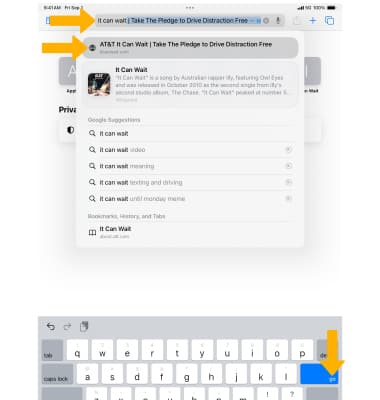
Para buscar rápidamente un sitio que has visitado antes, ingresa el nombre del sitio, seguido por tu término de búsqueda. Por ejemplo, ingresa "wiki einstein" para buscar en Wikipedia "einstein".
Importante: Para habilitar o deshabilitar esta funcionalidad, desde la pantalla principal selecciona la
aplicación Settings > selecciona Safari > selecciona Quick Website Search > botón Quick Website Search.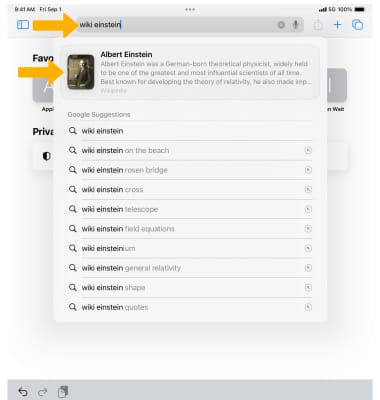
Marcar un sitio como favorito
1. Selecciona el  ícono Share, luego selecciona Add Bookmark.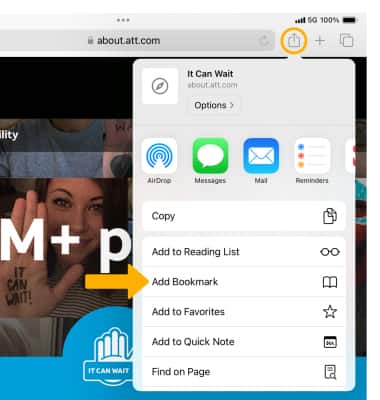
2. Ingresa el nombre deseado para el favorito, luego selecciona Save.
Importante: Para cambiar la ubicación del favorito, selecciona la ubicación y luego la ubicación que deseas.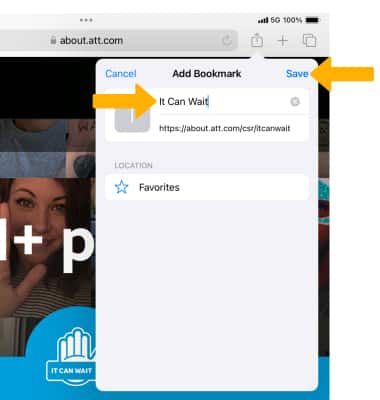
Obtener acceso a los favoritos
1. Selecciona el  ícono Sidebar, luego selecciona Bookmarks.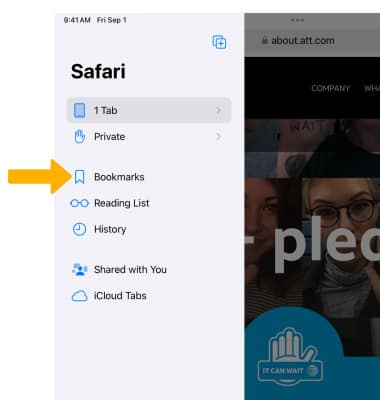
2. Selecciona el favorito deseado.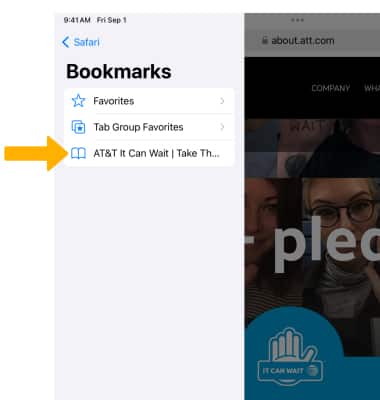
Tener acceso, abrir y cerrar pestañas del navegador
OBTENER ACCESO A LAS PESTAÑAS DEL NAVEGADOR: selecciona el  ícono Tabs.
ABRIR UNA PESTAÑA NUEVA: selecciona el  ícono Add.
CERRAR UNA PESTAÑA: selecciona el ícono X o desliza la página hacia la izquierda.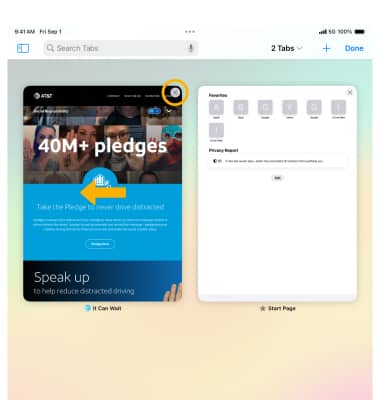
ABRIR UN ENLACE EN UNA PESTAÑA NUEVA: mantén oprimido el enlace que desees, luego selecciona Open in New Window.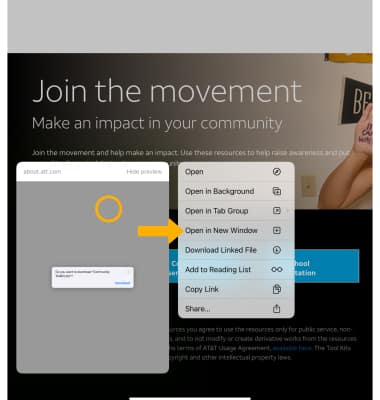
Acceder a la vista previa de la dirección de Internet de un enlace
Para ver la dirección de Internet de un enlace, selecciona el enlace.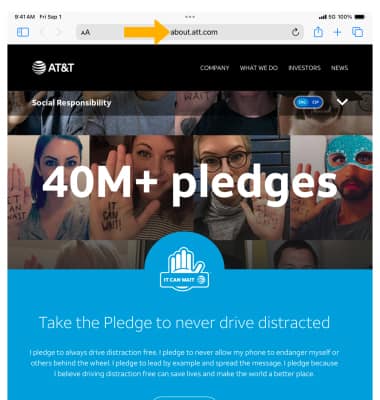
Actualizar un sitio web
Selecciona  ícono Refresh que se encuentra al lado de la dirección en el campo de búsqueda para actualizar la página.
Añadir y obtener acceso a los favoritos
AÑADIR UN SITIO A FAVORITOS: selecciona el ícono Share, luego selecciona Add to Favorites.
Importante: Cuando se te indique, ingresa el nombre deseado para el favorito, luego selecciona Save.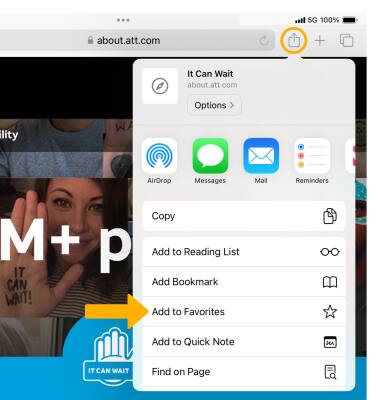
OBTENER ACCESO A LOS FAVORITOS: selecciona el ícono Sidebar > Bookmarks > Favorites.
Importante: Cuando abras una pestaña nueva, se mostrarán los favoritos. Selecciona el sitio web que deseas abrir. 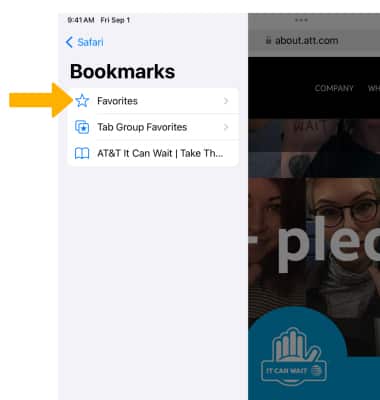
Accede al modo de navegación privada
En la nueva página de la pestaña, selecciona el ícono Tabs > Start Page > Private. Las páginas visitadas, el historial de búsqueda y la información de autocompletado no se guardarán cuando se use el modo de navegación privada. 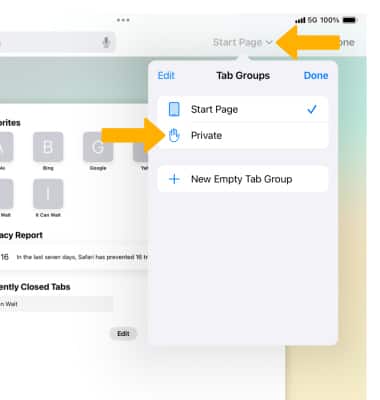
Acceder a las configuraciones del navegador
Desde la pantalla de inicio, selecciona aplicación Settings. Desplázate y selecciona Safari. Edita las configuraciones según lo desees. 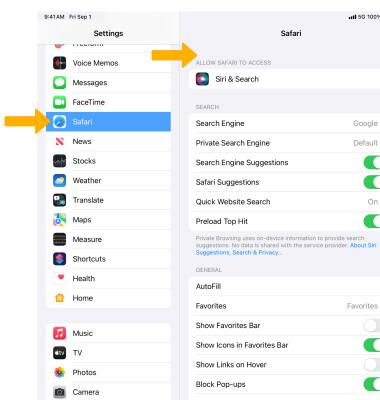
Compartir un sitio
Con el sitio deseado abierto, selecciona el ícono Share, selecciona el método para compartir que desees o selecciona Copy para copiar el URL.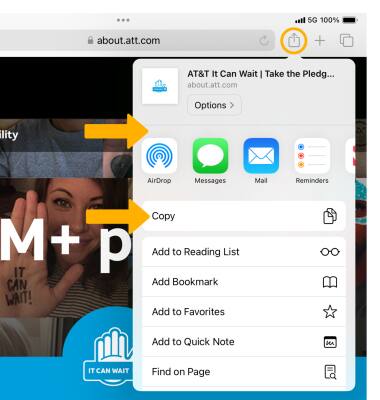
Llamar o enviar mensajes a un número desde Safari
Selecciona el número de teléfono deseado, luego selecciona Call using iPhone o FaceTime para iniciar una llamada. Selecciona Send Message para enviar un mensaje.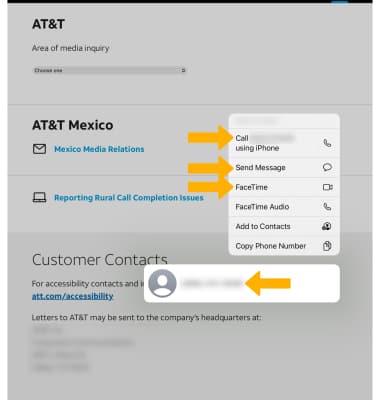
Usar la clave de acceso para ingresar
Con iPadOS 17, puedes iniciar sesión en determinados sitios web utilizando una clave de acceso en lugar de una contraseña. Las claves de acceso se almacenan en tu dispositivo y se vinculan a cualquier otro dispositivo que hayas configurado a través de iCloud Keychain. Los sitios web o las aplicaciones que admiten clave de acceso tendrán una opción para iniciar sesión utilizando una clave de acceso.
Importante: Para obtener más información sobre claves de acceso y su seguridad, consulta aquí.
Crea un perfil
1. Mantén tu navegación separada para temas como Trabajo y Personal con diferentes perfiles en Safari. Los perfiles te ayudan a separar tu historial, grupos de pestañas de extensiones, cookies y favoritos. Para crear un perfil, en la aplicación Settings, selecciona Safari, luego selecciona New Profile.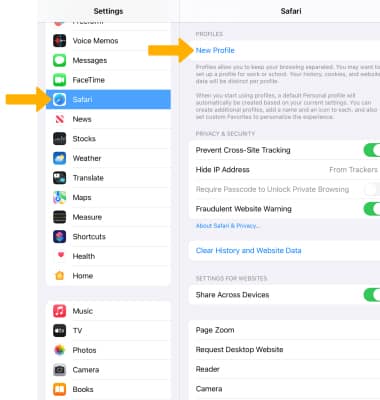
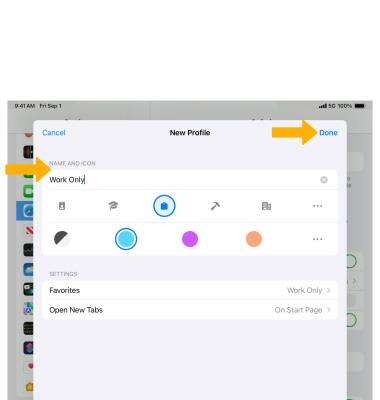
2. Edita las configuraciones como desees, luego selecciona Done.
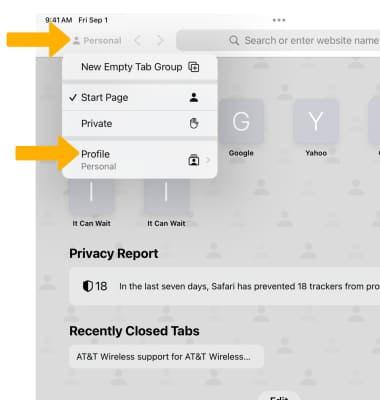
Cambia entre los perfiles
Puedes cambiar rápidamente entre los perfiles mientras navegas. Para cambiar entre perfiles, selecciona el menú desplegable Profile, luego selecciona la opción que desees.