Optimizar la duración de la batería
Obtén consejos y trucos para ampliar el rendimiento de tu batería.
 Visita el tutorial Especificaciones para ver el tiempo de duración sin llamadas y el tiempo de llamadas. Para obtener información adicional sobre cómo cargar tu batería, consulta el tutorial Cargar la batería. Obtén más información en el artículo de ayuda de Apple: Maximizar la duración y vida útil de la batería.
En este tutorial, aprenderás cómo extender la duración de la batería al:
• Ver el uso de batería por aplicación
• Administra aplicaciones
• Administra la conectividad
• Administrar la pantalla
• Administrar otras configuraciones
Ver el uso de batería por aplicación
1. En la pantalla principal, selecciona la  aplicación Settings.
Importante: El iPad te indica que actives el modo Low Power cuando tienes un 20% de carga de batería restante. Cuando Low Power Mode está activado, el ícono de la batería se pone amarillo y el porcentaje de la batería aparece en la barra de estado. La búsqueda, la actualización de aplicaciones de fondo, las descargas automáticas y algunos efectos visuales se reducen o desactivan.
2. Selecciona Battery. Se mostrará el uso de la batería por aplicación. Desplázate para ver más aplicaciones.

Administra aplicaciones
Las aplicaciones y la actividad de las aplicaciones pueden contribuir al agotamiento de la batería. Administrar el consumo de batería de tus aplicaciones puede ayudarte a extender la carga.
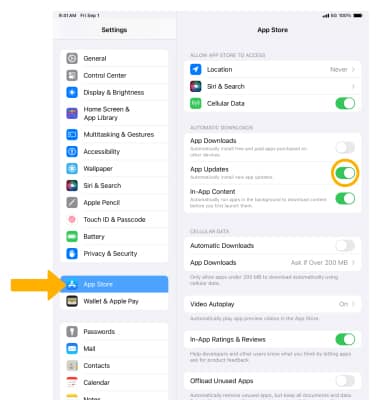
DESACTIVAR LAS ACTUALIZACIONES AUTOMÁTICAS PARA APLICACIONES: en la pantalla Settings, selecciona App Store, luego selecciona el botón App Updates para colocarlo en la posición Off.
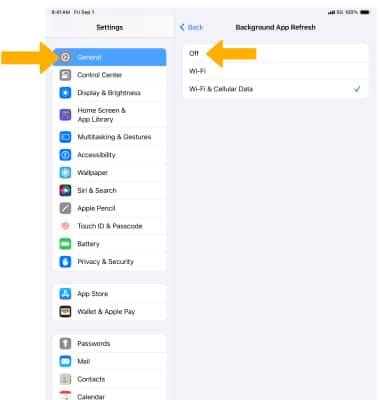
DESACTIVAR LA ACTUALIZACIÓN DE APLICACIONES DE FONDO: en la pantalla Settings, selecciona General > Background App Refresh > Background App Refresh > Off.
Administra la conectividad
Cuando tu iPad busca una conexión cuando no hay ninguna disponible, se puede agotar la batería más rápidamente. Administrar la conectividad puede reducir el consumo de batería.
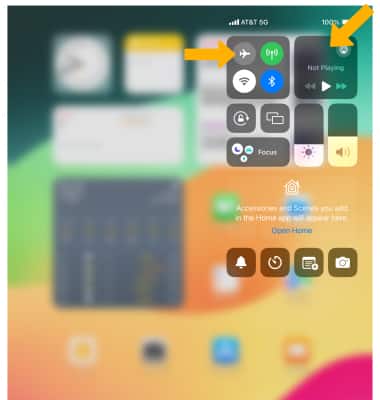
DESACTIVAR BLUETOOTH Y WI-FI: deslízate hacia abajo desde la esquina superior derecha de la pantalla para obtener acceso al centro de control, luego selecciona el ícono que desees para activar o desactivar.
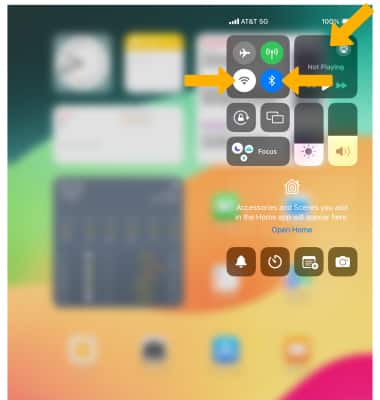
ACTIVAR LA MODALIDAD PARA VIAJES EN AVIÓN: si vas a viajar y no tienes acceso a redes móviles ni Wi-Fi, cambia a la modalidad para viajes en avión. Para activar rápidamente la modalidad para viajes en avión, desde el Centro de control selecciona el íconoAirplane mode.
Importante: También, para activar o desactivar la modalidad para viajes en avión, desde la aplicacción Settings, selecciona el  botón Airplane Mode.
Administrar la pantalla
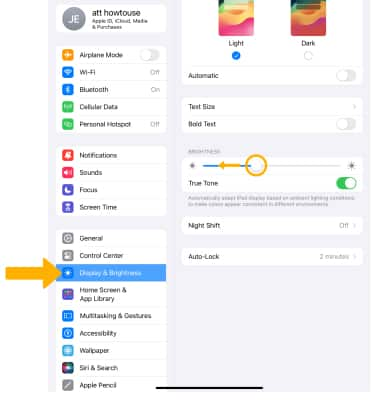
BAJAR EL BRILLO DE LA PANTALLA: en la pantalla Settings, selecciona Display & Brightness. Selecciona y arrastra la barra deslizadora Brightness hacia la izquierda para bajar el brillo de la pantalla.
Importante: Si deseas cambiar el brillo de la pantalla rápidamente desde Control Center, también puedes seleccionar y arrastrar la barra Brightness hacia abajo para reducir el nivel de brillo de la pantalla.
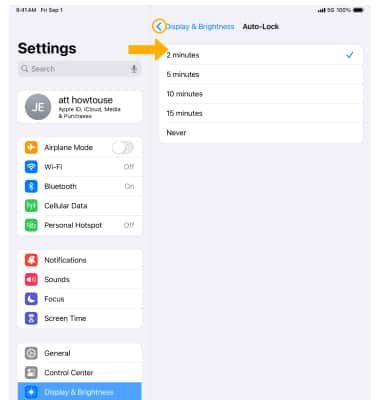
DISMINUIR EL TIEMPO DE ESPERA DE LA PANTALLA: en la pantalla Display & Brightness, selecciona Auto-Lock. Selecciona la opción que desees, luego selecciona la flecha Back.
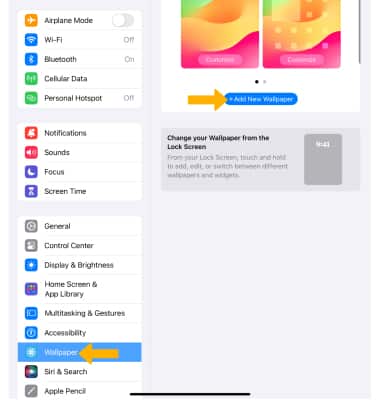
DESACTIVA LOS FONDOS DE PANTALLA DINÁMICOS Y ANIMADOS: en la pantalla Settings, selecciona Wallpaper y luego selecciona Add New Wallpaper. Selecciona cualquier fondo de pantalla que no sea dinámico ni animado.
Administrar otras configuraciones
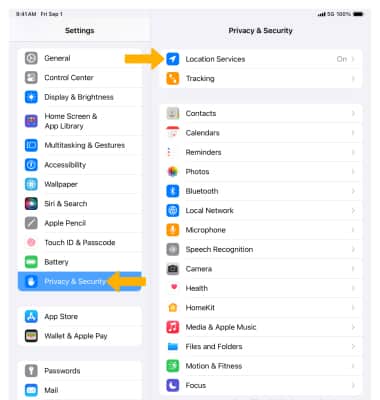
DESACTIVAR LOS SERVICIOS DE UBICACIÓN: en la pantalla Settings, selecciona Privacy & Security > selecciona Location Services >  botón Location Services.
Importante: Cuando se te indique, selecciona Turn Off.
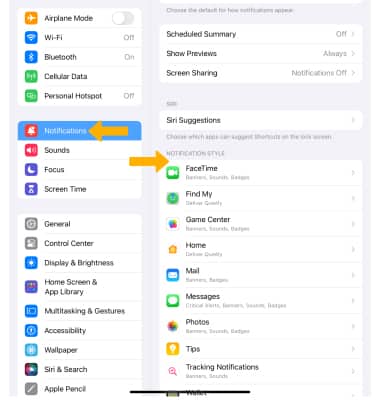
DESACTIVAR LAS NOTIFICACIONES AUTOMÁTICAS: en la pantalla Settings, selecciona Notifications > la aplicación que desees > botón Allow Notifications.