En este tutorial, aprenderás a hacer lo siguiente:
• Configuración de la descarga de Wi-Fi o Ethernet
Configuración de la descarga de Wi-Fi o Ethernet
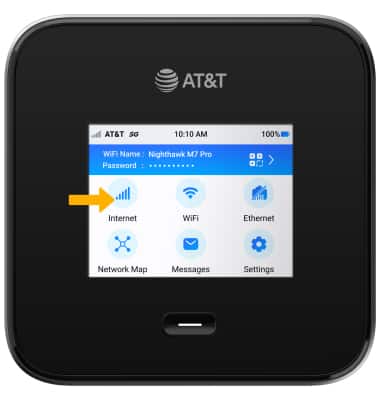
1. Desde la pantalla principal del dispositivo, selecciona Internet.
2. Selecciona la opción de descarga que desees.
Importante: Si estás configurando la descarga de Ethernet, asegúrate de que tu cable Ethernet esté conectado en el dispositivo y a tu enrutador móvil.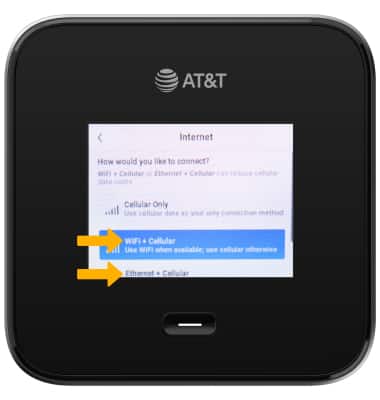
Configurar la descarga de Wi-Fi
1. Para configurar la descarga de WiFi, el dispositivo debe estar configurado y usted debe iniciar sesión en el sitio web de AT&T Wi-Fi Manager.
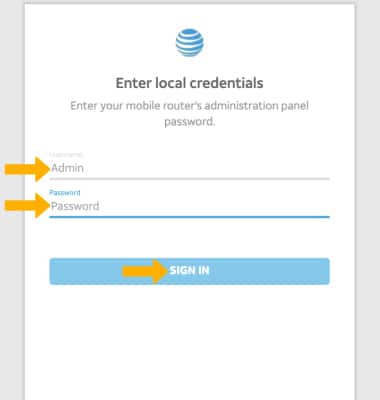
Desde el navegador de tu dispositivo, ve a http://attwifimanager o escribe 192.168.1.1 en la barra de búsqueda. Ingresa tu nombre de usuario y contraseña, luego selecciona SIGN IN.
Importante: Corrobora que tu dispositivo esté conectado a la red Wi-Fi de Netgear Nighthawk M7. Para obtener más información, mira los tutoriales Conectar dispositivos a Wi-Fi o Conectar PC o Mac a Wi-Fi.
2. Selecciona Settings. 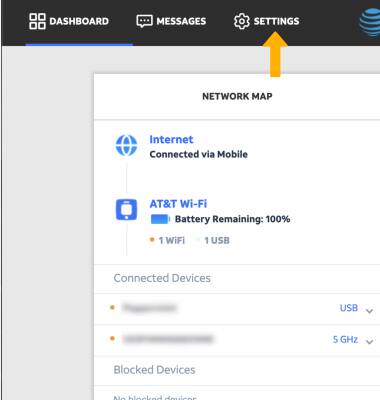
3. Seleccione General, luego seleccione Internet.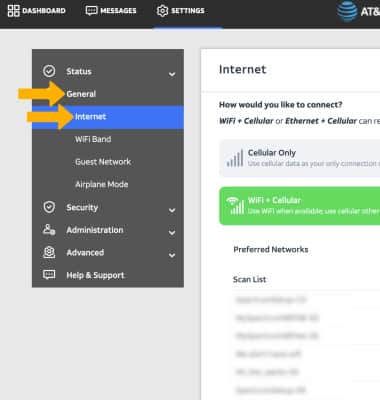
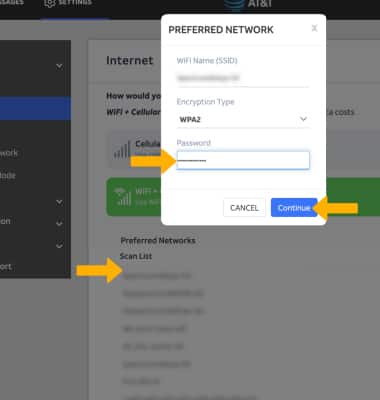
4. Seleccione la red deWi-Fi deseada, si es necesario, ingrese la contraseña y seleccione Continuar.