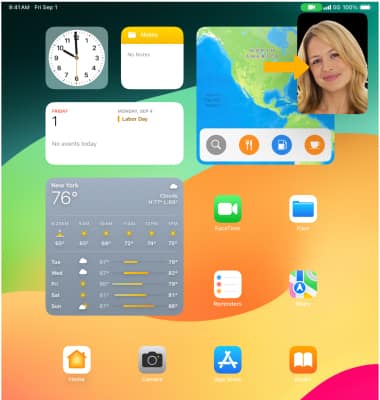
FaceTime
Hacer o recibir una llamada de video o audio con FaceTime.
En este tutorial, aprenderás a hacer lo siguiente:
• Activar FaceTime
• Hacer una llamada de FaceTime usando la aplicación Contacts
• Hacer una llamada de FaceTime usando la aplicación FaceTime
• Responder a una llamada entrante en FaceTime
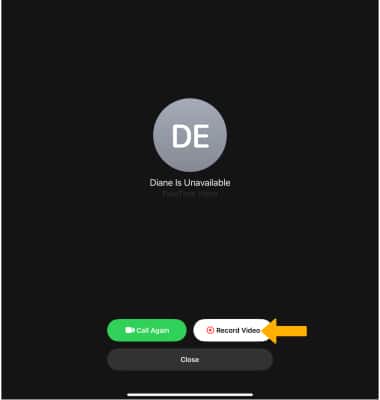
• Grabar un mensaje de video para llamadas no contestadas
• Opciones de FaceTime
Activar FaceTime
Desde la pantalla de inicio, selecciona  aplicación Settings > selecciona FaceTime > selecciona el
  botón FaceTime.
Importante: FaceTime requiere un plan de datos adecuado, además, el destinatario de la llamada también debe tener un dispositivo iOS con FaceTime activado. Si necesitas ayuda adicional, consulta el artículo de ayuda de Apple: Si no puedes encender o iniciar sesión en iMessage o FaceTime en tu iPhone o iPad. FaceTime ahora admite hasta 32 personas a la vez. 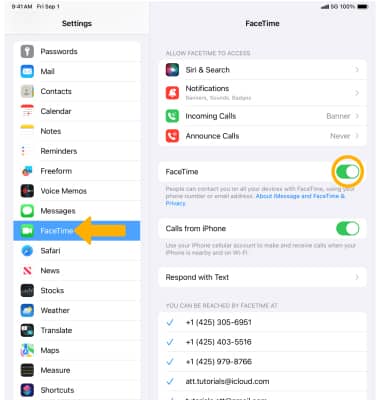
Hacer una llamada de FaceTime usando la aplicación Contacts
1. Desde la pantalla principal, desplázate y selecciona la  aplicación Contacts.
2. Selecciona el  ícono Sidebar, luego selecciona el contacto que desees.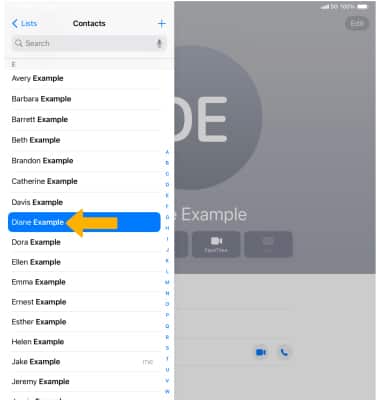
3. Para realizar una llamada por FaceTime, selecciona el ícono video o phone junto a Facetime.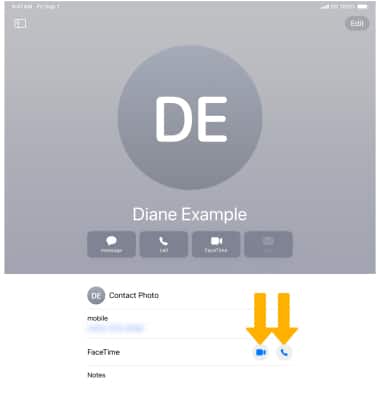
Hacer una llamada de FaceTime usando la aplicación FaceTime
1. En la pantalla principal, selecciona la  aplicación FaceTime.
Importante: Al usar FaceTime por primera vez, recibirás un mensaje sobre el encuadre centrado. El encuadre centrado utiliza el aprendizaje automático para ajustar la cámara frontal gran angular cuando usas aplicaciones de video como FaceTime en tu modelo de iPad compatible o Mac conectado a Studio Display. Cuando te mueves, el encuadre centrado te ayuda a ti y a los demás a mantenerse encuadrados. Revisa la indicación y selecciona Continue.
2. Selecciona el contacto que desees desde el historial de llamadas o selecciona Create Link o New FaceTime para crear una nueva llamada y sigue las indicaciones. 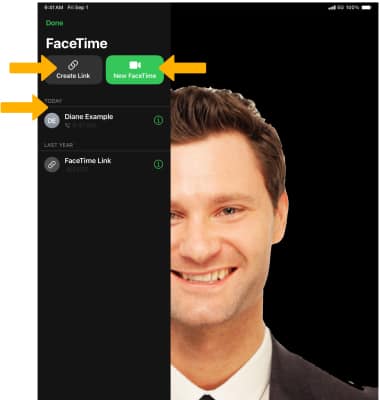
Responder a una llamada entrante en FaceTime

• ACEPTAR LLAMADA: desliza el ícono Call a la derecha.
• RECHAZAR UNA LLAMADA: oprime el botón Sleep/Wake al costado del dispositivo.
• RECHAZAR UNA LLAMADA CON UN MENSAJE: selecciona Message y luego selecciona el mensaje deseado o selecciona Custom... para enviar un mensaje personalizado.
Importante: Si necesitas más ayuda, consulta el artículo de ayuda de Apple Si no puedes hacer ni recibir llamadas de FaceTime.
Grabar un mensaje de video para llamadas no contestadas
Opciones de FaceTime
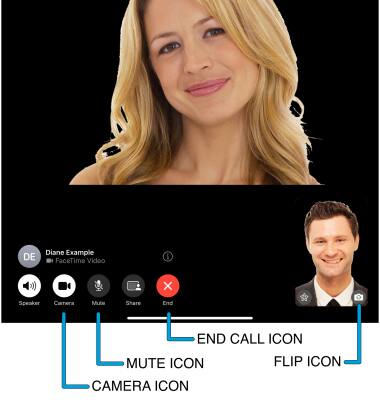
• SILENCIAR: selecciona el ícono Mute.
• INTERCAMBIA LAS CÁMARAS: selecciona el ícono Flip.
• FINALIZAR UNA LLAMADA: selecciona el ícono End Call.
• OCULTAR CÁMARA: selecciona el ícono Camera.
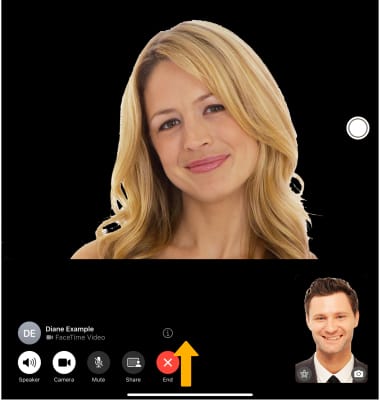
La llamada aparecerá en la esquina superior derecha de la pantalla.