Traspaso
Iniciar un correo electrónico o un documento en tu iPhone y luego retómalo en tu iPad desde donde quedaste, o usa tu iPad para hacer o recibir llamadas telefónicas a través de tu iPhone.
En este tutorial, aprenderás a hacer lo siguiente:
• Activar o desactivar Handoff
• Usar Handoff
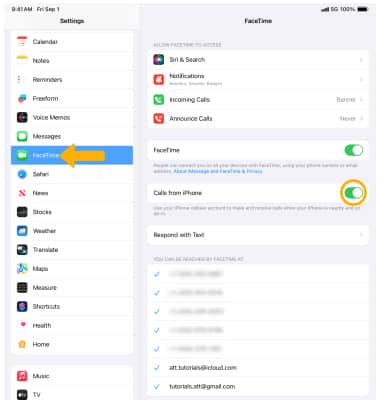
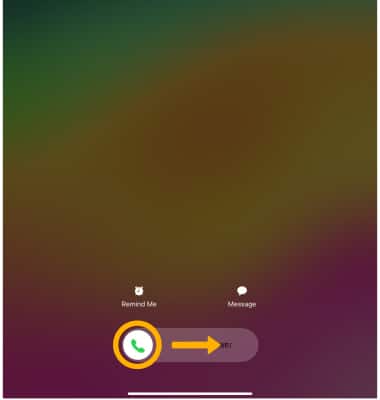
• Hacer y recibir llamadas móviles en tu iPad
Para configurar Handoff, verifica que estés registrado en iCloud con el mismo Apple ID en ambos dispositivos. Activa el Bluetooth en tus dispositivos y conéctalos a la misma red Wi-Fi. Asegúrate de que todos tus dispositivos estén cerca. Para obtener más información, consulta el artículo de ayuda Handoff de Apple.
Importante: Para usar Handoff, verifica que tu dispositivo iPadOS reúna los requisitos del sistema para esta funcionalidad.
Activar o desactivar Handoff
1. En la pantalla principal, selecciona la  aplicación Settings.
2. Selecciona General > AirPlay & Handoff >  botón Handoff.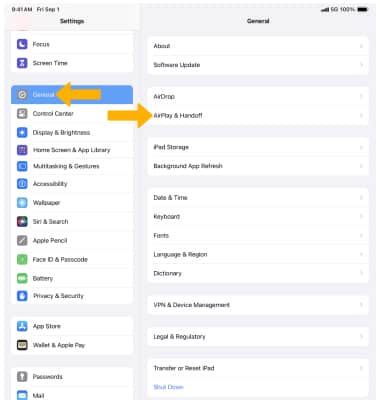
Usar Handoff
Abre una aplicación compatible en uno de tus dispositivos. Usa la aplicación para iniciar una tarea, como escribir un correo electrónico o un mensaje.
Importante: las aplicaciones compatibles incluyen aplicaciones de Apple como Mail, Safari, Maps, Messages, Reminders, Calendar, Contacts, Pages, Numbers y Keynote. Algunas aplicaciones de terceros también son compatibles.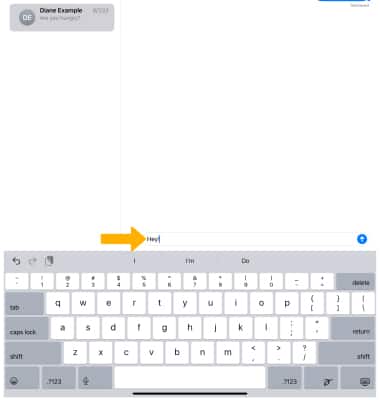
Para continuar con otro dispositivo iOS, selecciona la aplicación desde la sección Suggested and Recent Apps de la base.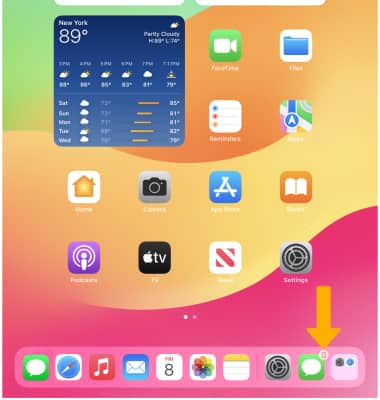
Hacer y recibir llamadas móviles en tu iPad
botón Calls from iPhone.