Contactos
Agregue, vea, elimine y personalice contactos agregando una imagen o un tono de llamada.
En este tutorial, aprenderá a:
• Contactos de acceso
• Seleccionar opciones de contacto
• Agregar un contacto
• Editar un contacto
• Eliminar un contacto
• Compartir contactos a través de NameDrop
Acceder a contactos
Para acceder a los contactos, desde la pantalla del reloj, presione el botón Corona digital/botón de inicio luego seleccione el  Aplicación Contactos.
Nota: Alternativamente, también puedes acceder a tus contactos en la aplicación Teléfono.
Seleccionar opciones de contacto
Seleccione el contacty, a continuación, selecciona el option.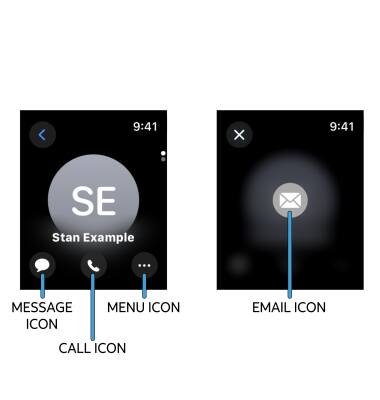
• CALL: Seleccione el icono Icono de llamada.
• MESSAGE: Seleccione el icono Icono de mensaje.
• EMAIL: Seleccione el icono Icono de menúy, a continuación, seleccione el icono Icono de correo electrónico.
Agregar un contacto
1. Para agregar un contacto, en la pantalla Contactos, selecciona  Añadir icono.
2. Introduzca el Información de contacto en los campos correspondientes. Cuando haya terminado, seleccione el icono Icono de marca de verificación.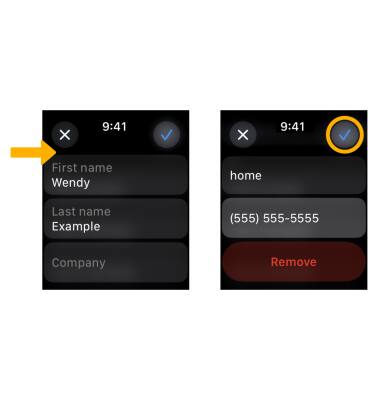
Editar un contacto
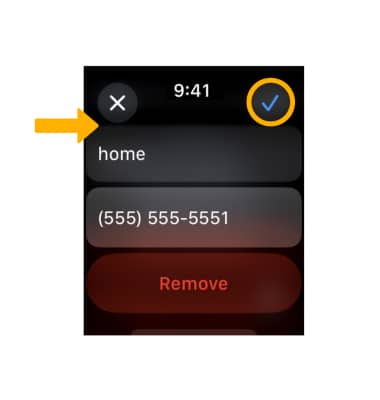
1. Para editar un contacto, desde la pantalla Contacts, selecciona el contact Luego desplázate y selecciona Icono de edición.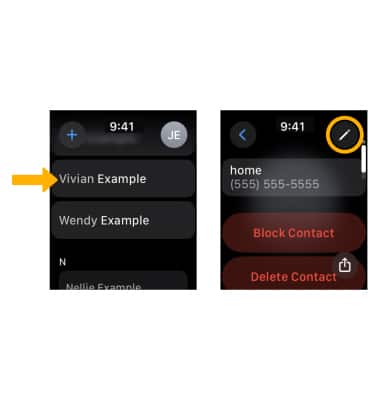
2. Edite el archivo Información de contacto según lo desees, luego desplázate y selecciona el ícono Icono de marca de verificación cuando terminas.
Eliminar un contacto
Para eliminar un contacto, en la pantalla Contacts, selecciona el contact Luego desplázate y selecciona Eliminar contacto.
Importante: se te pedirá que selecciones Eliminar contacto de nuevo para confirmar.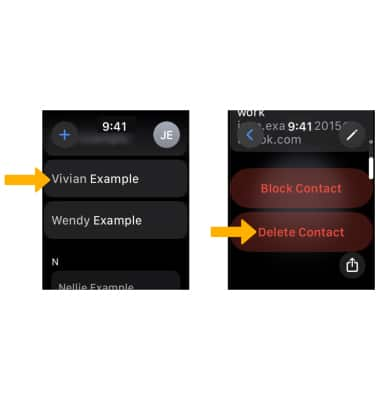
Compartir contactos a través de NameDrop
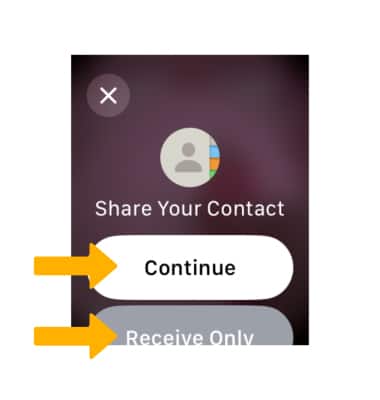
Coloca el Apple Watch cerca de un iPhone u otro Apple Watch (Series 7 o posterior, Apple Watch SE de 2.ª generación y todos los modelos Ultra) para usar NameDrop. Ambos podrán elegir los números de teléfono o direcciones de correo electrónico específicos que desean compartir, y pueden compartirlos junto con su cartel de contacto al instante. Para obtén información sobre los carteles de contacto, visite Sitio de soporte de Apple. Al compartir un contacto a través de NameDrop, se le pedirá que seleccione Continuar o bien Solo recibir. Seleccionar Continuar para compartir lo que desee Información de contacto. Seleccione Solo recibir para editar y guardar un nuevo contacto.
Nota: Debe tener su Mi tarjeta configurada para compartir información de contacto a través de NameDrop. Los contactos compartidos se agregarán a la aplicación Contactos.