Gestos y movimiento
Controle su dispositivo haciendo movimientos específicos con la mano.
En este tutorial, aprenderá a:
• Acceder a la lista de aplicaciones
• Abrir una aplicación
• Acceder al muelle
• Ve o cerrar una aplicación en ejecución
• Ve notificaciones
• Centro de control de acceso
• Acceder y editar Smart Stack
• Accede a movimientos y gestos adicionales
• Usar doble toque
• Acceder a la configuración de Double Tap
Acceder a la lista de aplicaciones
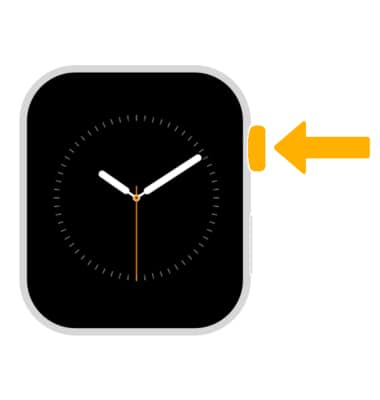
Desde la pantalla del reloj, presione el Corona digital/botón de inicio.
Abrir una aplicación
En la lista de aplicaciones, seleccione el deseadoapp. 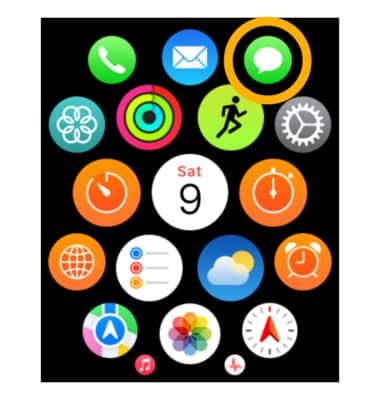
Acceder al dock
Presione dos veces el Corona digital/botón de inicio. Las aplicaciones utilizadas recientemente ser displayed.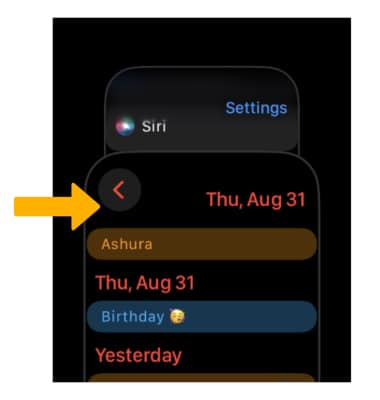
Ve o cerrar una aplicación en ejecución
En el dock, desplázate y selecciona el deseadoapp Abrir. Para cerrar una aplicación, swipe left luego seleccione el Icono X. 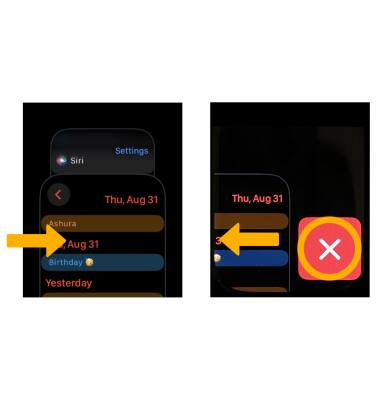
Ve notificaciones
Desde la pantalla del reloj, desliza el dedo down de la parte superior de la pantalla. Las notificaciones serán displayed. 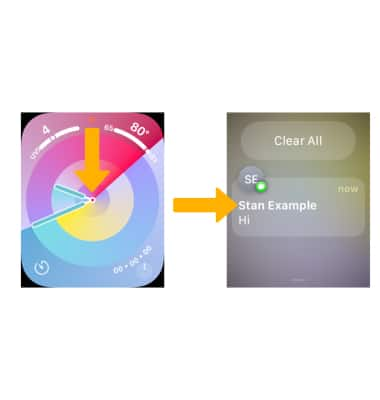
Centro de control de acceso
Presione el botón Botón lateral. El Centro de Control será displayed. 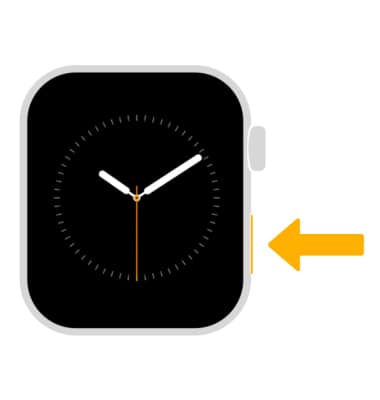
Acceder y editar Smart Stack
ACCESS SMART STACK: En la pantalla Reloj, gire el botón Corona digital/botón de inicio. Los widgets de Smart Stack serán displayed.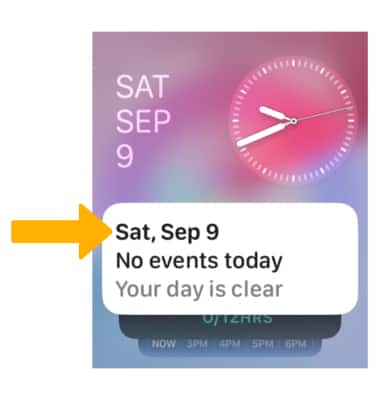
EDIT SMART STACK: En la pantalla Smart Stack, mantén pulsado el botón widget. Seleccione el optiony, a continuación, seleccione Hecho cuando terminas de editar.
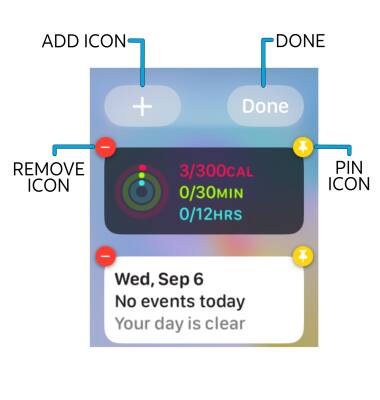
• PIN A WIDGET: Seleccione el icono Icono de alfiler para fijar el Widget a la parte superior del Smart Stack.
• ADD A WIDGET: Seleccione el icono Añadir icono. Navegue y seleccione el Widget.
• REMOVE A WIDGET: Seleccione el icono Eliminar icono para eliminar un widget de Smart Stack.
Acceder a movimientos y gestos adicionales
Para acceder a los gestos de la pantalla de activación, desde la pantalla del reloj , presione el Corona digital/botón de inicio > seleccione el icono  Aplicación de configuración > Pantalla y brillo > desplazarse y editar gestures según se desee.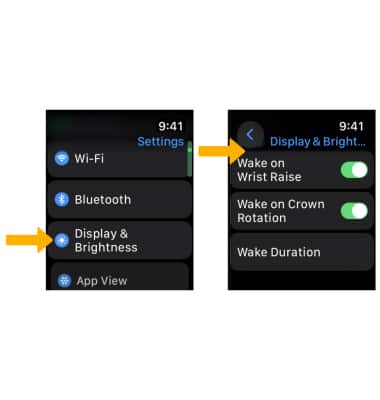
Para acceder a la configuración de detección de caídas, desde la pantalla del reloj, presione el botón Corona digital/botón de inicio > seleccione el icono Aplicación de configuración > SOS > editar Detección de caídas settings según se desee.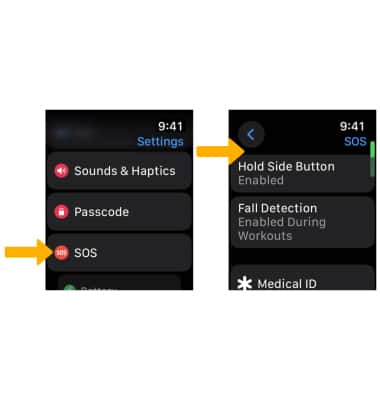
Para acceder a Lavado de manos, desde la pantalla del reloj, presione el botón Corona digital/botón de inicio > seleccione el icono Aplicación de configuración > Lavado de manos > seleccione el  Interruptor temporizador de lavado de manos.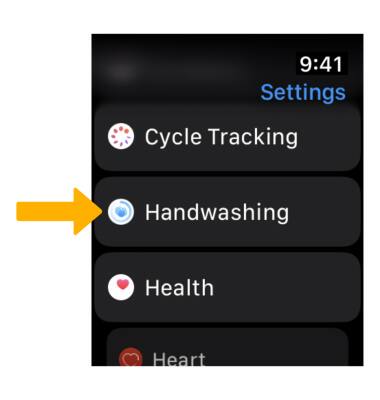
Usar doble toque
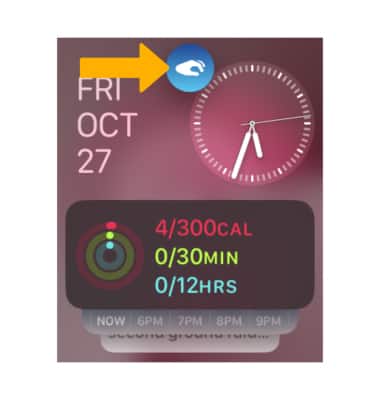
En el Apple Watch Series 9, puedes usar Doble toque para responder una llamada, responder un mensaje, ve y desplazarte por tu Smart Stack, y más. Para usarlo, simplemente toque el índice y el pulgar dos veces. Cuando usa Double Tap, el Icono de doble toque se mostrará en la pantalla del reloj.
Nota: El gesto Doble toque no está disponible cuando Modo de bajo consumo está encendido, Enfoque en el sueño está activo, la pantalla está inactiva porque su muñeca está hacia abajo, o cierto Características de accesibilidad están encendidos. Además, el doble toque no está disponible en un Apple Watch que configuraste para un miembro de la familia, y solo funciona cuando tu Apple Watch está en tu muñeca y desbloqueado. Para obtén más información, visite Si el doble toque no funciona en el Apple Watch.
Acceder a la configuración de Double Tap
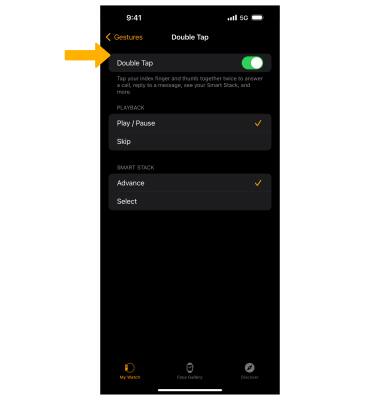
1. Para asignar acciones específicas de doble toque al reproducir contenido multimedia o navegar por su Smart Stack, desde el menú  Ve aplicación en tu iPhone enlazado, selecciona Gestos. Seleccione Doble Toca.
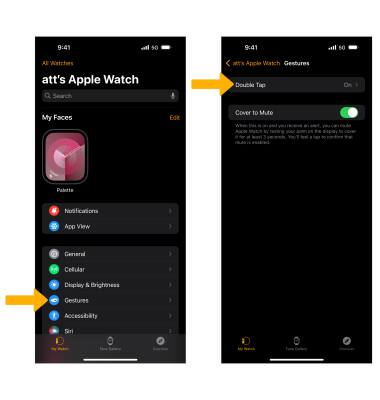
2. Para editar la configuración de Double Tap, selecciona el options.