Cambiar la esfera del reloj
Conoce cómo cambiar la esfera del reloj en el dispositivo.
En este tutorial, aprenderás a hacer lo siguiente:
• Cambia la esfera desde el reloj
• Cambia la esfera desde un dispositivo conectado
• Añade y edita esferas de reloj en modo vertical
• Edita el orden de las esferas del reloj
• Elimina una esfera del reloj
Tu Apple Watch viene con una variedad de esferas, la mayoría para personalizar. Con WatchOS 10, ahora puedes acceder a una paleta de relojes personalizada Palette. Ahora, el tiempo es una gran paleta de hermosos colores que van cambiando con el día, con tres capas diferentes superpuestas. Las esferas de reloj no están disponibles en su totalidad en todas las regiones ni para todos los modelos. Para ver la última combinación de esferas, asegúrate de tener el software actualizado.
Cambia la esfera desde el reloj
1. Desde la pantalla del reloj, mantén seleccionada la pantalla.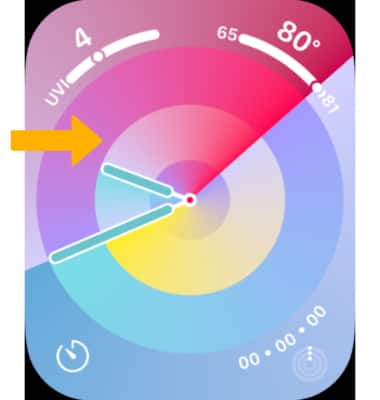
2. Deslízate hacia la izquierda o derecha hasta la esfera del reloj que desees, luego selecciona Edit.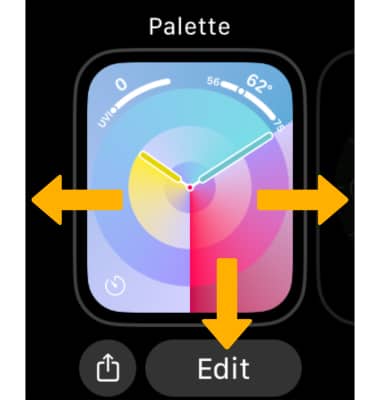
3. Gira el botón Digital Crown/Home para poder ir hasta la opción que deseas y luego selecciona el botón Digital Crown/Home para seleccionar.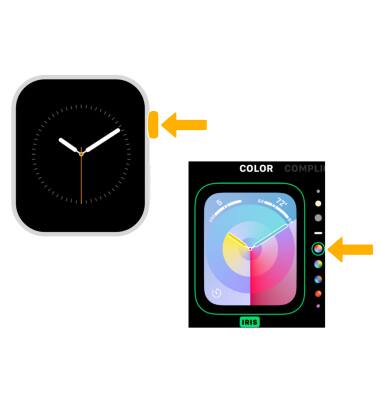
Cambia la esfera desde un dispositivo conectado
1. Desde tu iPhone conectado, selecciona la  aplicación Watch.
2. En My Faces, selecciona la esfera del reloj que desees, luego edita como desees. 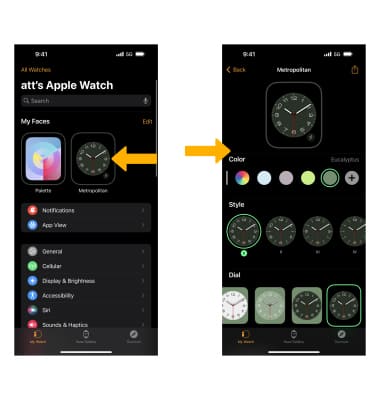
Añade y edita esferas de reloj en modo vertical
1. Desde la aplicación del reloj, en tu iPhone vinculado, selecciona la pestaña Face Gallery y luego Portraits.
Importante: para conocer más detalles, ve a Customize the watch face.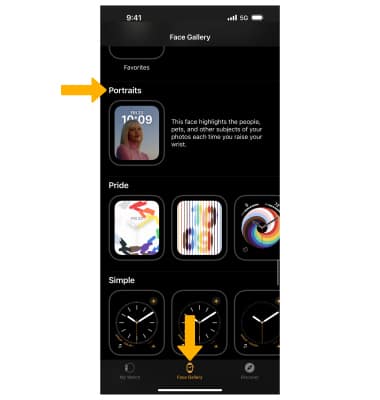
2. Selecciona Choose Photos, luego navega y selecciona la(s)foto(s) que desees. Selecciona Añadir. 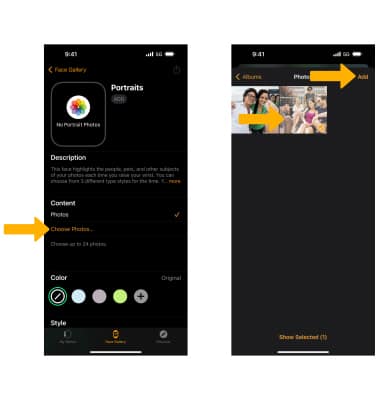
3. Personaliza la esfera de rejo en modo vertical como lo desees, luego selecciona ADD.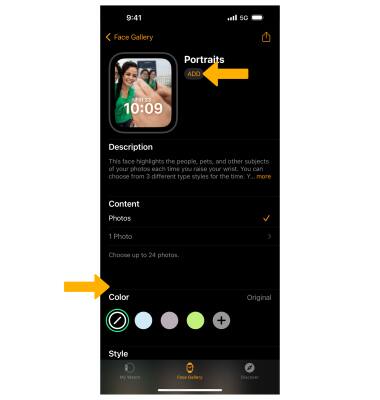
Edita el orden de las esferas del reloj
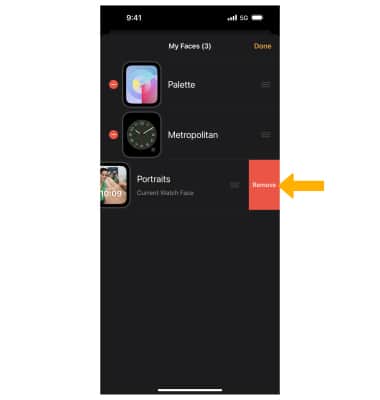
En la pantalla My Watch de tu iPhone vinculado, selecciona Edit. Selecciona y arrastra el ícono Order hasta la ubicación deseada, luego selecciona Done cuando termines. 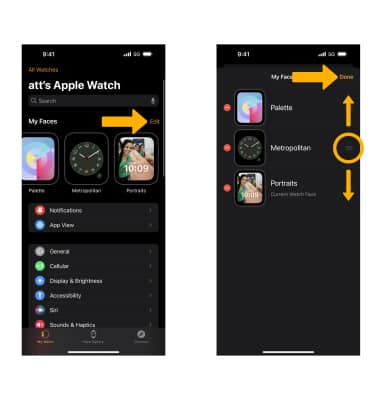
Elimina una esfera del reloj
Desde la pantalla de edición de esferas del reloj en tu iPhone vinculado, selecciona el  ícono Remove, luego selecciona Remove.