Funciones avanzadas de foto y video
Obtén información sobre cómo acceder y usar los modos de cámara, los efectos, la personalización y el recorte de una foto.
En este tutorial, aprenderá a:
• Acceder a los modos de la cámara
• Personaliza la configuración de fotos y videos
• Usar mejora automática
• Usar el modo nocturno
• Recortar una foto
• Acceder a los filtros de la cámara
• Acceso y uso del modo profesional
Acceder a los modos de la cámara
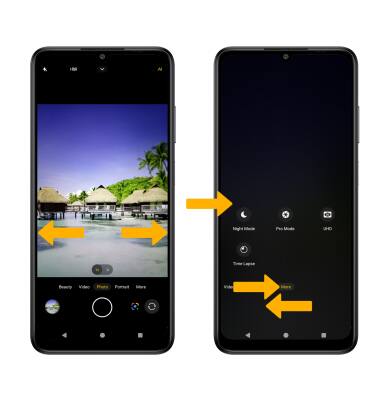
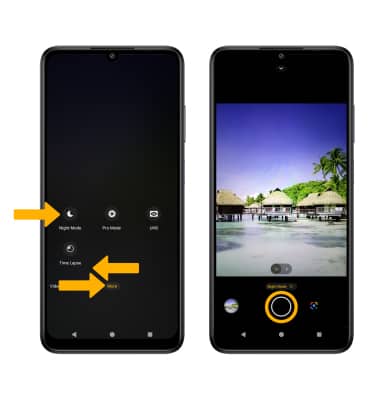
Nota: Belleza El modo ilumina los rasgos faciales, minimiza las imperfecciones y suaviza las líneas finas o los reflejos para lucir lo mejor posible al instante. Noche le permites capturar detalles sorprendentes incluso en condiciones de poca luz. Profesional le permites ajustar manualmente configuraciones como ISO, velocidad de obturación y niveles de exposición. Lapso de tiempo le permites capturar videos y reproducirlos a una velocidad de reproducción rápida .
Personaliza la configuración de fotos y videos
En la aplicación Cámara, seleccione el icono desplegable, then edit settings según se desee.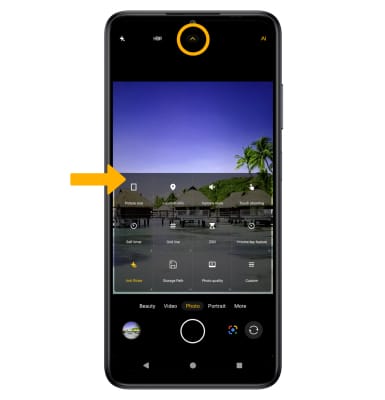
Uso de la mejora automática
1. Desde la aplicación Cámara, seleccione el Galería icon. Swipe left al deseado photoy, a continuación, seleccione el icono Icono de edición.
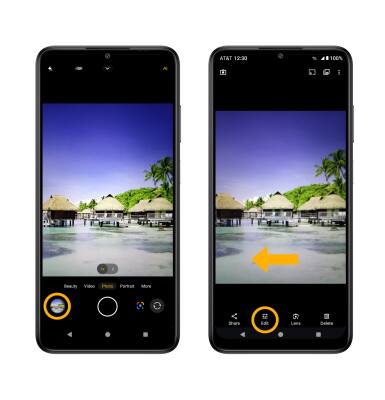
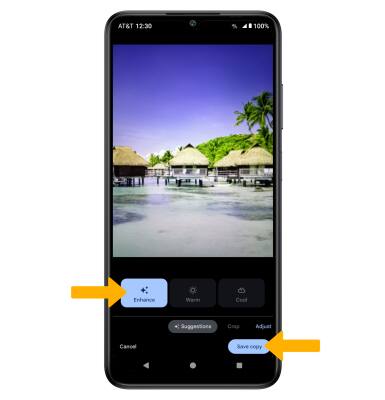
2. De las sugerencias , seleccione Mejorar para mejorar automáticamente la foto y, a continuación, seleccione Guardar copia.
Usar el modo nocturno
Desde la pantalla de la cámara, swipe izquierda Para Más, luego seleccione Noche Modo. Seleccione el icono Icono de captura.
Recortar una foto
1. Desde la aplicación Camera, seleccione el Galería icon. Swipe left al deseado photoy, a continuación, seleccione el icono Icono de edición.
Importante: alternativamente, en la pantalla de inicio, selecciona el  Fotos app luego navegue y seleccione el deseado photo.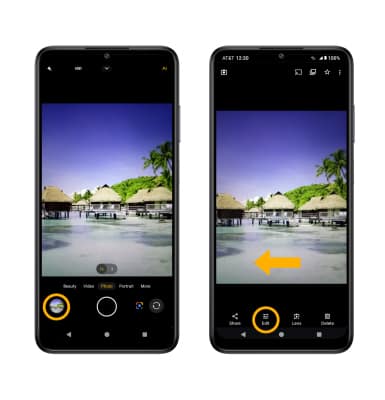
2. Seleccione Recortar. Seleccione y arrastre el Esquinas de recorte para recortar como desees, luego selecciona Guardar copia.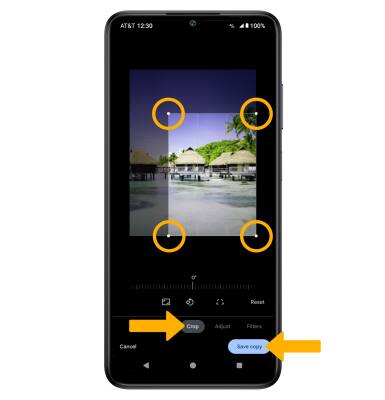
Acceder a los filtros de la cámara
En la pantalla Editar, desliza el dedo left to Filtros. Seleccione el filtery, a continuación, seleccione Guardar copia.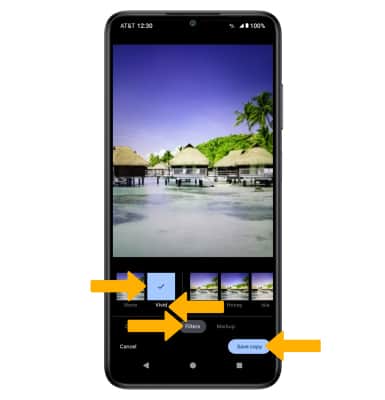
Acceso y uso del modo profesional
El modo profesional le permites ajustar manualmente configuraciones como ISO, velocidad de obturación y niveles de exposición. Para acceder al modo Pro, desde la pantalla de la cámara, deslice el dedo izquierda Para Másy, a continuación, seleccione Modo Pro. Editar Configuración según lo desees, luego selecciona el Icono de captura.