Tomar una fotografía
Averigua cómo tomar una foto, usar la cámara frontal y trasera, alternar entre cámaras y modos, y más.

En este tutorial, aprenderás a hacer lo siguiente:
• Alternar entre las cámaras frontal y trasera
• Enfocar la cámara
• Acercar y alejar
• Toma una foto
• Ten acceso y usa el modo vertical
• Accede y usa el modo Beauty
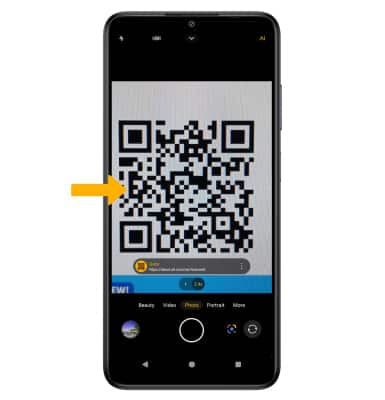
• Usar escáner de códigos QR
Este tutorial requiere que abras la aplicación de la cámara. Para acceder a la cámara desde la pantalla principal, selecciona la  aplicación Camera. O en la pantalla de bloqueo, oprime rápidamente el botón Power/Lock dos veces.
Alternar entre las cámaras frontal y trasera
Selecciona el ícono Switch camera.
Importante: No puedes cambiar la cámara mientras estás grabando un video.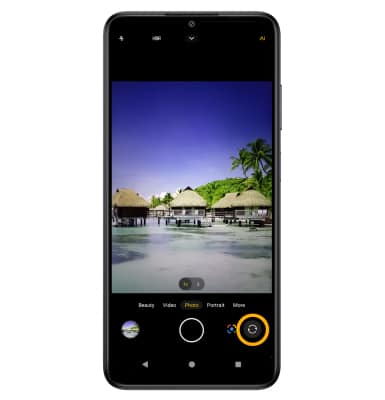
Enfocar la cámara
Selecciona el área de la foto que desees para enfocar. Aparecerá un círculo cuando selecciones el área.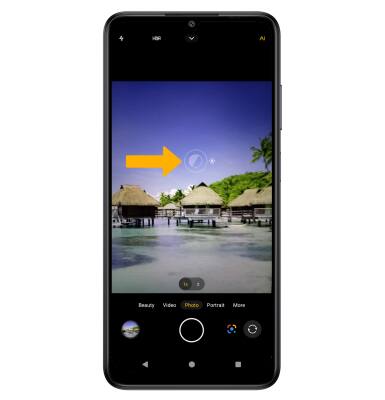
Acercar y alejar

Toma una foto
Selecciona el ícono Capture.
Importante: también puedes tomar una foto al oprimir uno de los botones Volume.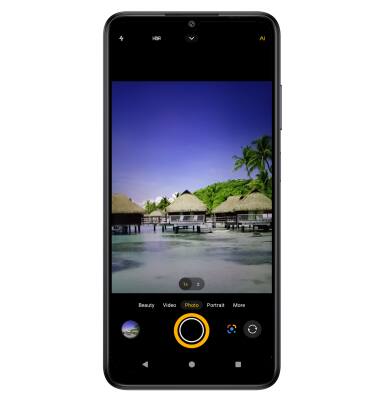
Ten acceso y usa el modo vertical
1. Portrait te permite resaltar el sujeto de una foto al difuminar el fondo. Para tener acceso al modo Retrato, deslízate hacia la izquierda hasta Portrait.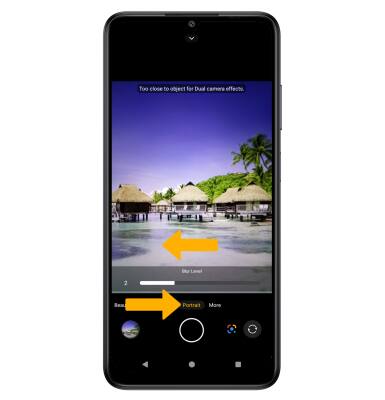
2. Selecciona y arrastra la barra deslizadora Blur Level como desees.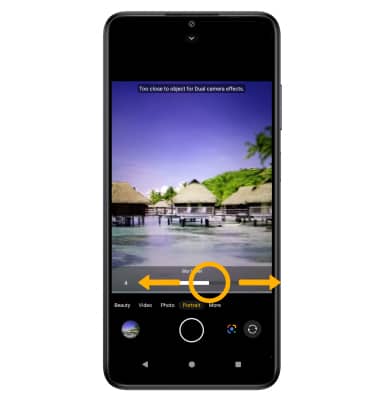
Accede y usa el modo Beauty
1. El modo Beauty ilumina los rasgos faciales, minimiza las imperfecciones y suaviza las líneas finas o los deslumbramientos para lucir lo mejor posible al instante. Para acceder al modo Beauty, deslízate hacia la derecha hasta Beauty.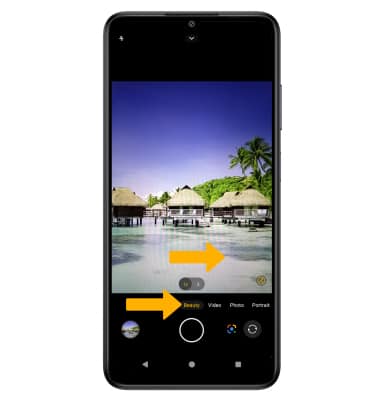
2. Seleccione y arrastre la barra deslizadora De nivel de desenfoque como desees, luego seleccione el ícono Capture.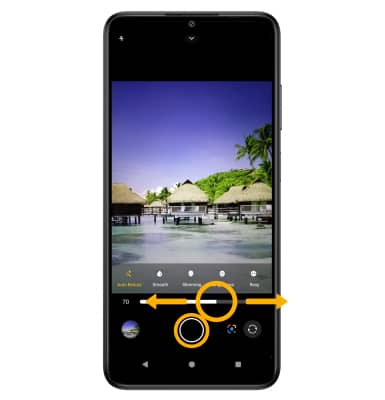
Usar escáner de códigos QR
Para usar el escáner de códigos QR, desde la pantalla Camera, simplemente apunta la cámara hacia el código QR. Tu dispositivo detectará automáticamente el código QR. Toca el código QR para visitar el sitio web o la aplicación asociado con el código QR.