Inteligencia avanzada
Descubre funcionalidades de IA potentes y cómo puedes utilizarlas para aprovechar al máximo tu teléfono.
En este tutorial, aprenderás a hacer lo siguiente:
• Obtener acceso a inteligencia avanzada
• Obtener acceso y usar el resumen de IA del contenido en línea
• Obtener acceso y usar chat assist
La inteligencia avanzada es una serie de funcionalidades de IA incorporadas que se introducen en algunas aplicaciones.
Obtener acceso a inteligencia avanzada
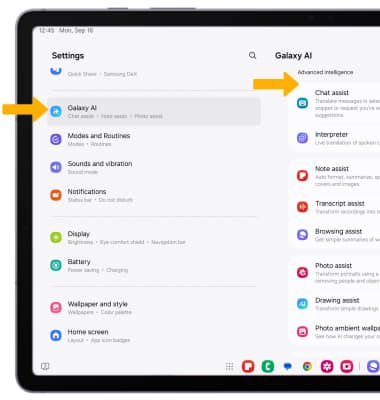
1. Desplázate hacia abajo desde la barra de notificaciones, luego selecciona el  ícono Settings.
2. Selecciona Galaxy AI. Verás una lista de aplicaciones y funcionalidades de inteligencia avanzada. Selecciona la opción deseada, luego edita las configuraciones como desees.
Obtener acceso y usar el resumen de IA del contenido en línea
1. La asistencia de navegación contiene una funcionalidad de resumen diseñada para ahorrar tiempo y hacer que la exploración de Internet sea más conveniente. Para tener acceso al asistente de navegación, deslízate hacia arriba desde el centro de la pantalla principal para tener acceso a la bandeja de aplicaciones, luego selecciona la  aplicación Internet.
Importante: Browsing Assist solo está disponible a través de Samsung Internet. Para acceder a las funcionalidades de IA de Browsing Assist deberás estar conectado a una red e ingresar a tu cuenta de Samsung. Para usar Browsing Assist, actualiza la última versión de la aplicación Samsung Internet. Después del acceso inicial, revisa la indicación de Samsung Internet, luego selecciona Continue.
2. Selecciona el  ícono Menu, luego selecciona Settings. Selecciona Browsing assist.
Importante: Si es la primera vez que accedes a Browsing Assist, revisa la indicación Summarize and translate webpages, luego selecciona OK.

3. Seleccione Resumir. 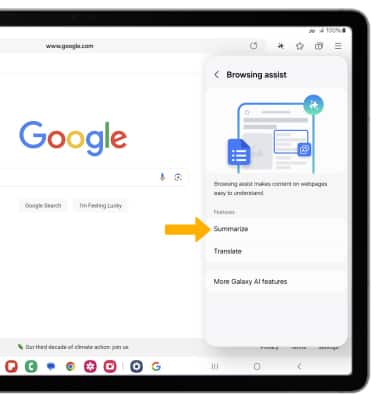
4. Seleccione el botón Resume para colocarlo en la posición On.
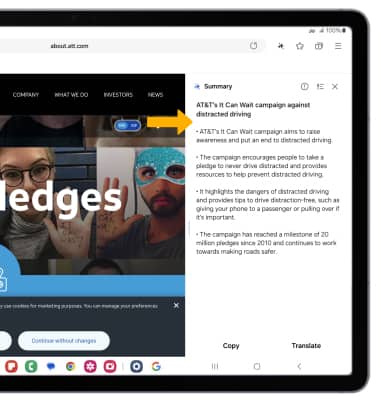
5. Desde la página web deseada, seleccione el  ícono Assist. Seleccione Resumir.
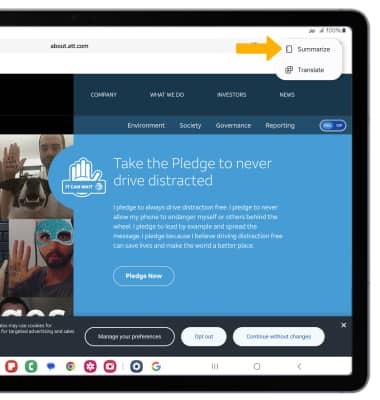
6. El texto se resumirá en viñetas.
Obtener acceso y usar chat assist
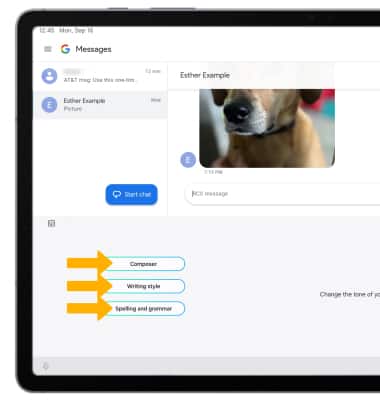
Chat assist te permite traducir una conversación a un idioma diferente, ayudarte a escribir un mensaje con el tono y el estilo adecuados, y corregir la ortografía y gramática. Desde la secuencia de mensajes que desees en la  Messages App, selecciona el ícono Assist, luego selecciona la opción deseada y sigue las indicaciones.