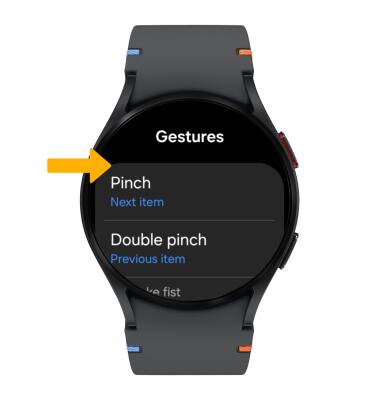
Gestos y movimiento
Averigua cómo usar gestos y movimientos y tener acceso a más gestos y movimientos.
En este tutorial, aprenderás a hacer lo siguiente:
• Obtén acceso a las funcionalidades desde la pantalla del reloj
• Volver a la pantalla anterior
• Accede a las aplicaciones rápidas
• Desactivar/activar el dispositivo
• Habilitar/deshabilitar los gestos adicionales
• Habilitar y editar gestos universales
Obtén acceso a las funcionalidades desde la pantalla del reloj
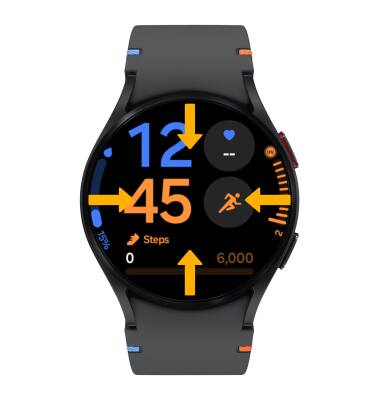
• ACCEDER A LAS CONFIGURACIONES RÁPIDAS: desliza hacia abajo desde la parte superior de la pantalla.
• ACCEDER A LAS MINIAPLICACIONES: deslízate hacia la izquierdat para desplazarte por las miniaplicaciones.
• ACCEDER A LAS NOTIFICACIONES: deslízate hacia la derecha para ver las notificaciones.
Volver a la pantalla anterior
Oprime el botón Back. 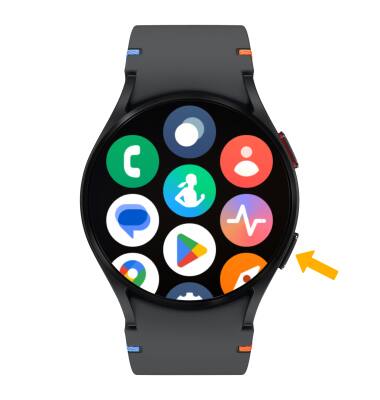
Accede a las aplicaciones rápidas
Oprime el botón Home dos veces.
Importante: para editar rápidamente las configuraciones de la aplicación, desde el dispositivo conectado, navega hacia y selecciona  Galaxy Wearable app > selecciona Watch settings > Advanced features > oprime dos veces > la aplicación que desees.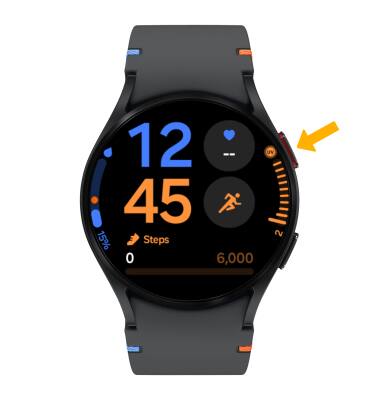
Desactivar/activar el dispositivo
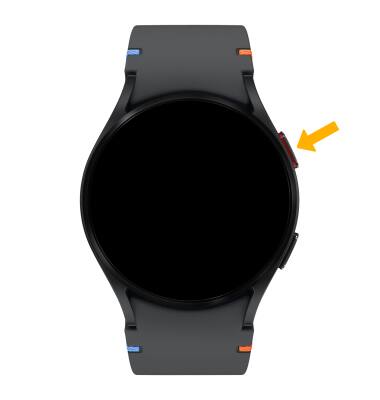
• WAKE UP: oprime el botón Home.
Habilitar/deshabilitar los gestos adicionales
1. En la aplicación Galaxy Wearable en el dispositivo vinculado, selecciona Watch settings luego selecciona Advanced features.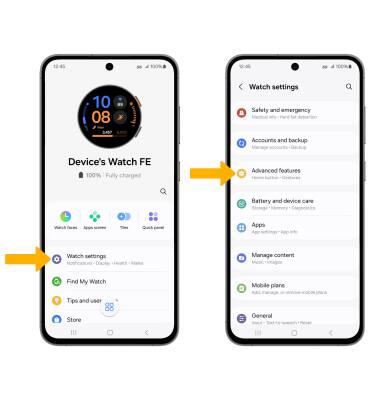
2. Selecciona el botón al lado de la funcionalidad deseada para activar o desactivar. 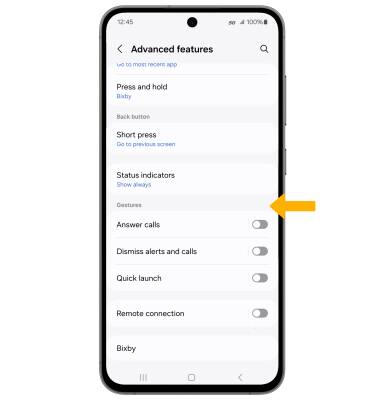
Habilitar y editar gestos universales
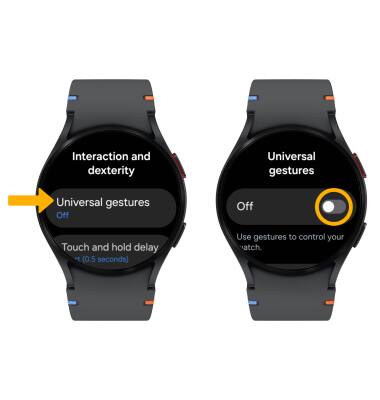
1. Desde la pantalla de configuraciones del reloj, desplázate y selecciona Accessibility. Desplázate y selecciona Interaction and dexterity.
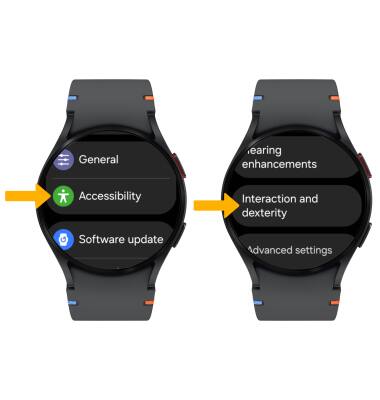
2. Seleccione Universal gestures, luego seleccione el interruptor Universal gestures.
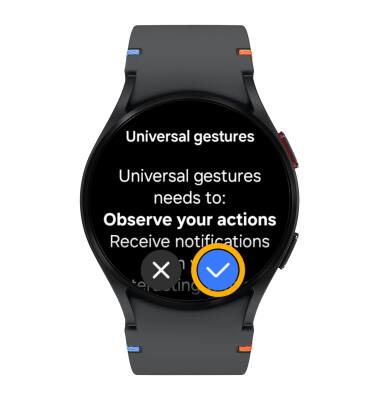
3. Revise la indicación universal gestures, luego seleccione el ícono de la marca.
4. Edite los gestos deseados.