Aplicación adicional: llamadas, contactos, mensajes
Averigua cómo llamar o enviar mensajes a tu hijo, ver el historial de llamadas y configurar un contacto SOS a través de la aplicación AT&T amiGO™.

La aplicación AT&T amiGO™ viene preinstalada en los dispositivos AT&T amiGO™. Para conectar un smartphone con tu dispositivo AT&T amiGO™, primero debes instalar la aplicación en tu smartphone. Visita el tutorial Descargar aplicaciones y juegos para obtener instrucciones sobre cómo descargar y el tutorial Comenzar para obtener instrucciones sobre cómo conectar tu smartphone con tu tablet.
En este tutorial, aprenderás a hacer lo siguiente:
• Llamar o enviar un mensaje a los niños
• Ver historial de llamadas
• Obtener acceso a los mensajes desde la aplicación AT&T amiGO™
• Configurar un contacto SOS
• Añadir mensajes preestablecidos a un dispositivo
• Crear un contacto
• Edita un contacto
• Elimina un contacto
Para acceder a la aplicación AT&T amiGO™, deslízate hacia arriba desde la pantalla principal para acceder a la bandeja de aplicaciones, luego selecciona la  aplicación AT&T amiGO™.
Llamar o enviar un mensaje a los niños
En la aplicación AT&T amiGO™ de tu smartphone, selecciona el dispositivo deseado. ícono Menu y luego selecciona My Devices.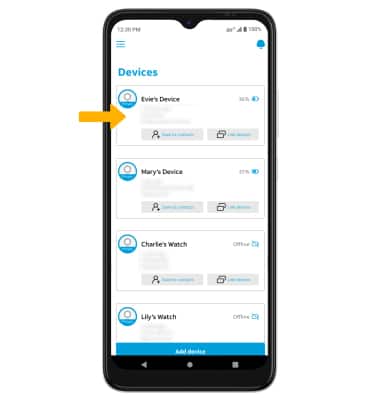
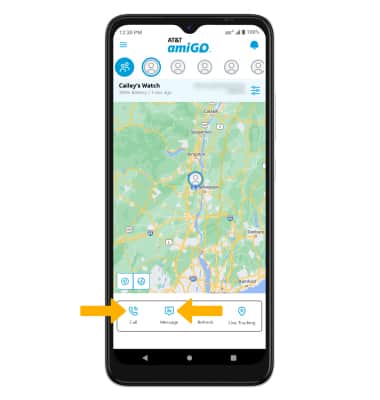
• LLAMADA: selecciona el ícono Call.
• MENSAJE: selecciona el ícono Message. Escribe tu mensaje, luego selecciona el ícono Send.
Ver historial de llamadas
En la aplicación AT&T amiGO™ de tu smartphone, selecciona el dispositivo deseado.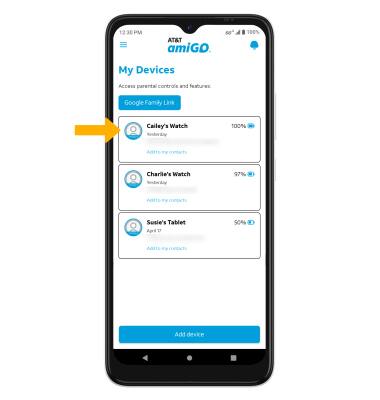
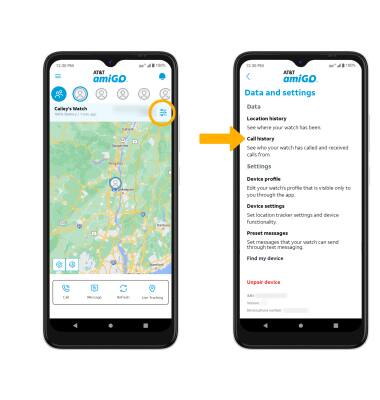
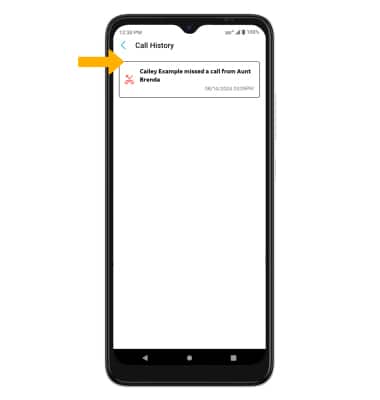
Obtener acceso a los mensajes desde la aplicación AT&T amiGO™
aplicación AT&T amiGO™ en tu smartphone conectado, selecciona el ícono Menu, luego selecciona Messages. Selecciona la secuencia de mensajes deseada.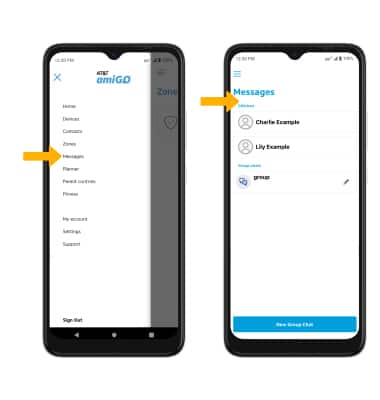
Configurar un contacto SOS
El contacto SOS se sincronizará automáticamente con la cuenta configurada como el guardián principal después de la configuración inicial.
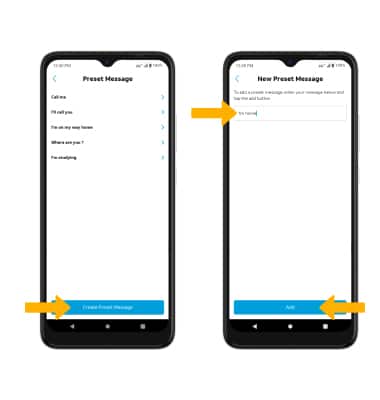
Añadir mensajes preestablecidos a un dispositivo

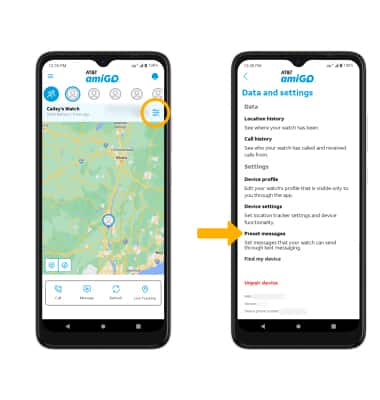
Crear un contacto
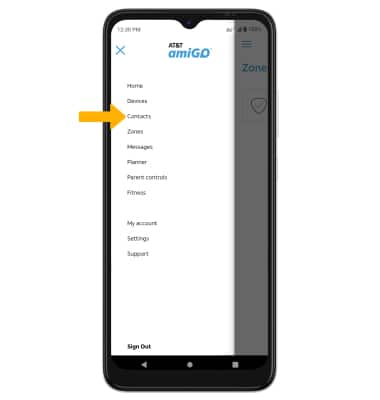
1. En la aplicación AT&T amiGO™ en tu smartphone conectado, selecciona el ícono Menu y luego selecciona Contacts.
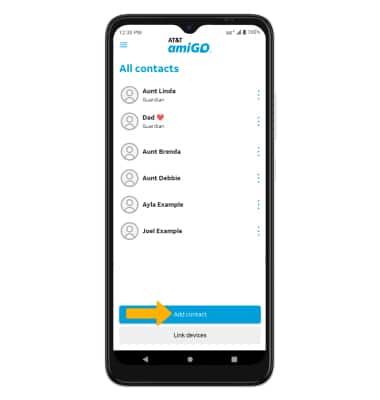
2. Selecciona Add contact.
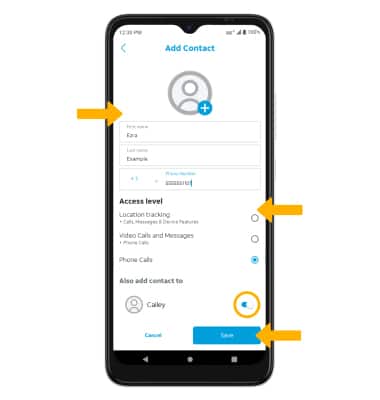
3. Introduce la información de contacto como desees, luego selecciona el nivel de acceso deseado. Selecciona el botón junto al dispositivo al que desees añadir el contacto. Cuando termines, selecciona Save.
Edita un contacto
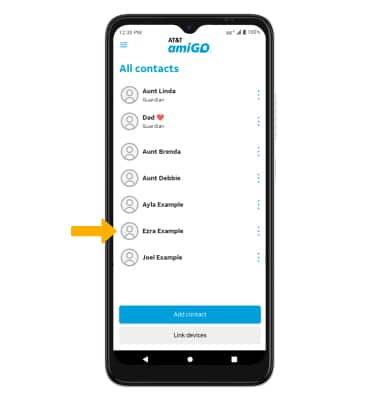
1. En la pantalla de todos los contactos, selecciona el contacto deseado.
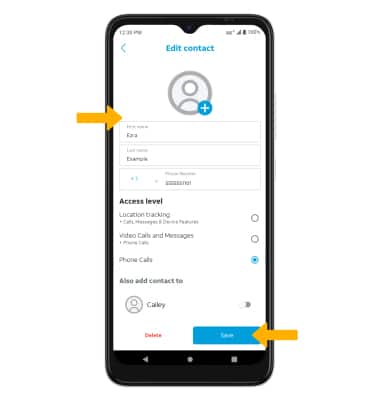
2. Edita la información de contacto como desees, luego selecciona Save.
Elimina un contacto
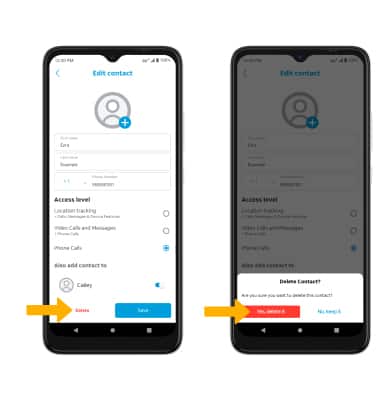
En la pantalla de edición de contactos, selecciona Delete. Selecciona Yes, delete it para confirmar.