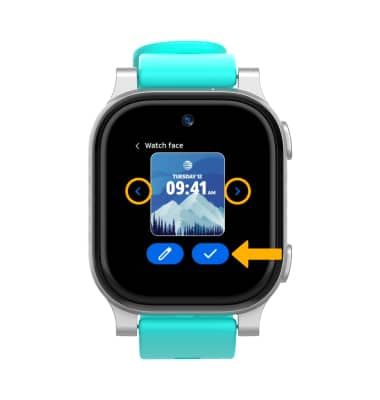
Aplicación complementaria: Configuración del reloj

Aplicación complementaria: Configuración del reloj

Aprende a configurar el modo escolar, usar el centro de actividades, configurar alarmas y cambiar la foto del dispositivo a travĆ©s de la aplicación AT&T amiGOā„¢.


INSTRUCCIONES E INFORMACIƓN

Prenote info

La aplicación AT&T amiGOā„¢ vienes preinstalada en los dispositivos AT&T amiGOā„¢. Para emparejar un smartphone con tu dispositivo amiGOā„¢ de AT&T, primero debes instalar la aplicación en tu smartphone. Visite el Descargar el tutorial de aplicaciones y juegos para obtĆ©n instrucciones sobre cómo descargar y el Tutorial de introducción para obtĆ©n instrucciones sobre cómo emparejar su telĆ©fono inteligente con su reloj.

En este tutorial, aprenderĆ” a:


• Configurar horarios
• Habilitar/deshabilitar un horario
• Agregar, editar y eliminar alarmas desde la aplicación amiGOā„¢ de AT&T
• Ve recuento de pasos
• Establezca una meta de pasos
• Cambiar la esfera del reloj
• Agregar contador de pasos a la esfera del reloj
• Acceder a los controles para padres
Ā 

Configurar horarios

1. Desde su telĆ©fono inteligente conectado, navegue y seleccione el Ā ImageĀ Aplicación amiGOā„¢ de AT&T.
Ā 
Nota: El modo escolar solo se puedes configurar y administrar desde la cuentas de Guardian en la aplicación complementaria. Cuando el modo escolar estĆ” habilitado, las llamadas y los mensajes de texto estĆ”n restringidos durante el horario escolar. Los padres y tutores aĆŗn pueden comunicarse con AT&T amiGO Jr. Watchā„¢ con normalidad.
Ā 
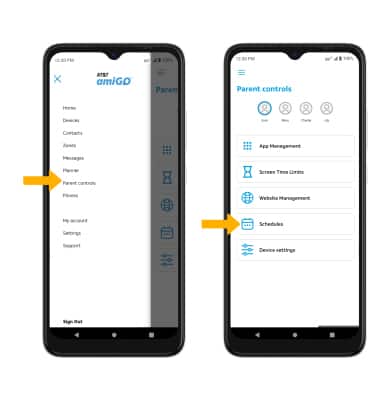
2. Seleccione el  alarm app Icono de menú y luego seleccione Controles principales. Seleccione el   deseadoIcono de cuentasy, a continuación, selecciona  Horarios.
Ā 
image 1
Ā 
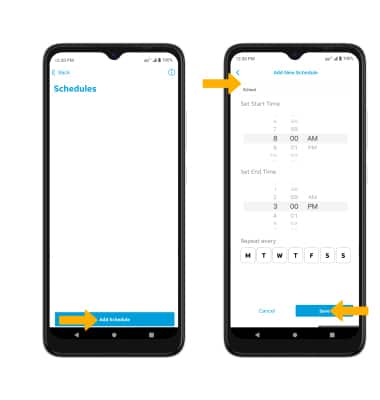
3. SeleccionaĀ Agregar horario. Edite el archivo SchedulAjustes eĀ como desee, luego seleccioneĀ Guardar.
Ā 
Nota: Cuando se habilita un horario, el nombre del programa aparecerÔ en el Ôrea Estado de la esfera del reloj.  
Ā 
image 2
Ā 
Ā 

Ā 

Habilitar/deshabilitar un horario

Para activar o desactivar el Modo Escuela, desde la pantalla Modo Escuela en el Image AT&T amiGOā„¢, selecciona el switchĀ junto a la restricción deseada del Modo Escuela para activar o desactivar.Ā 

image 3
Ā 

Agregar, editar y eliminar alarmas desde la aplicación amiGOā„¢ de AT&TĀ 

1. Desde su telĆ©fono inteligente conectado, navegue y seleccione el Ā ImageĀ Aplicación amiGOā„¢ de AT&T.
Ā 
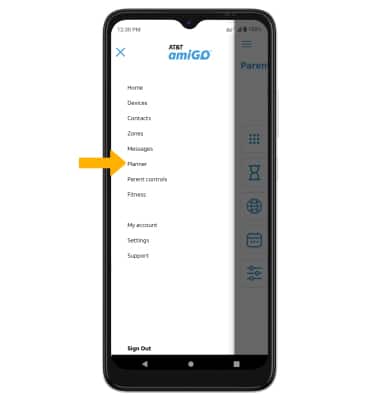
2. Seleccione el Ā alarm appĀ Icono de menĆŗĀ y luego seleccioneĀ Planificador.
Ā 
image 4
Ā 
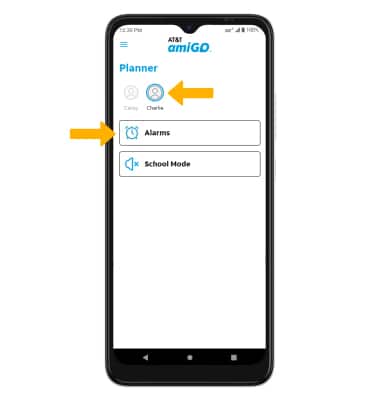
3. Seleccione el   deseadoIcono de cuentasy, a continuación, selecciona  Alarmas.
Ā 
image 6
Ā 
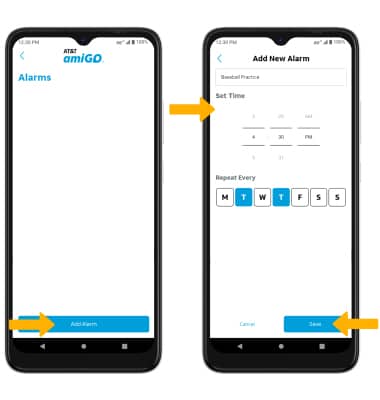
4. Seleccione Agregar alarma. Ingrese el   deseadoConfiguración de alarmay, a continuación, selecciona  Guardar. 
Ā 
Nota: La alarma se agregarĆ” automĆ”ticamente al reloj. Las alarmas agregadas a travĆ©s de la aplicación amiGOā„¢ de AT&T solo se pueden editar desde el Ā AT&T amiGO[ā„¢[HERMES_NBSP]]aplicación.Ā 
Ā 
image 7
Ā 
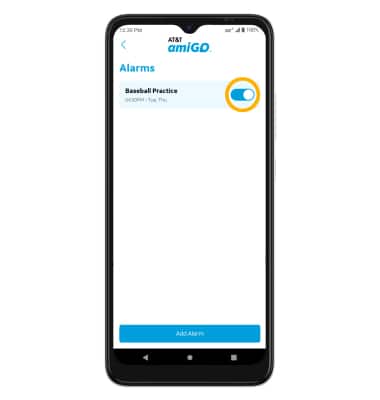
5. Para habilitar o deshabilitar una alarma agregada desde tu smartphone conectado, desde la pantalla Alarmas en la aplicación amiGOā„¢ de AT&T, selecciona elĀ switchĀ junto a la alarma deseada para encender o apagar.Ā 
Ā 
image 8
Ā 
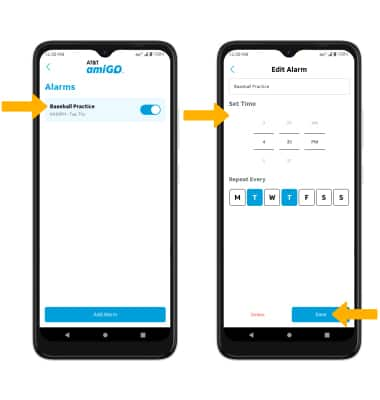
6. Para editar una alarma, seleccione el   deseadoalarm. Edita el Configuración de alarma según lo desee, luego seleccione Guardar.
Ā 
image 9
Ā 
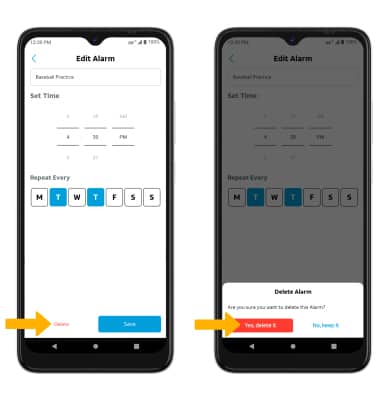
7. Para eliminar una alarma. En la alarma deseada, seleccioneĀ Eliminar. SeleccionarĀ SĆ­, elimĆ­naloĀ para confirmar.
Ā 
image 10
Ā 

Ve recuento de pasos

1.Ā Desde su telĆ©fono inteligente conectado, navegue y seleccione el ImageĀ Aplicación amiGOā„¢ de AT&T.
Ā 
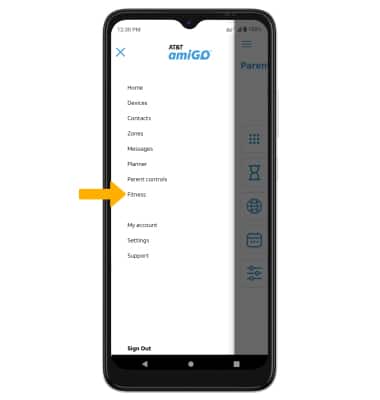
2. Seleccione el icono alarm appĀ Icono de menĆŗ,Ā y luego seleccioneĀ Aptitud.
Ā 
image 11
Ā 
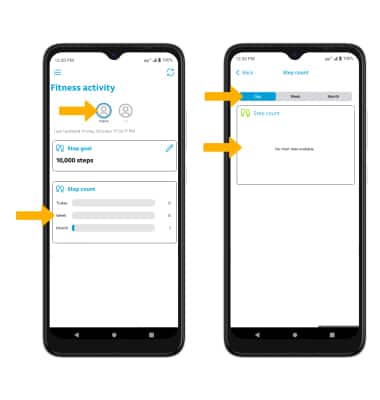
3. Seleccione el   deseadodevice. Diario, semanal y mensual recuento de pasos se mostrarÔ. Para ve las tendencias de pasos, seleccione Paso count luego selecciona el Opción. 
Ā 
image 12
Ā 

Ā 

Establecer un objetivo de pasos

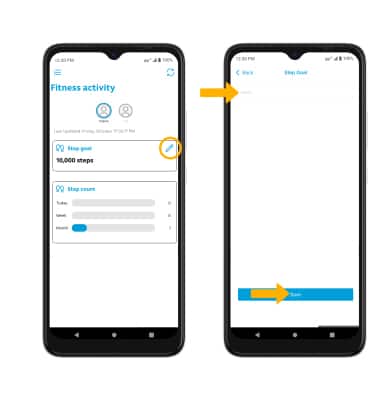
En la pantalla Actividad física, selecciona el icono Icono de edición Cerca de Objetivo de paso. Ingrese el Objetivo de paso luego seleccione Guardar.
Ā 
image 13
Ā 


Cambiar la esfera del relojĀ 

1. En la pantalla del reloj, desliza el dedo izquierda tres veces y luego selecciona el  settings app Aplicación de configuración.

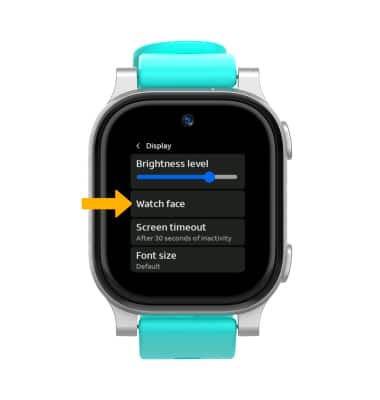
2. DesplÔzate y selecciona  Dispositivo, luego selecciona  Pantalla. 
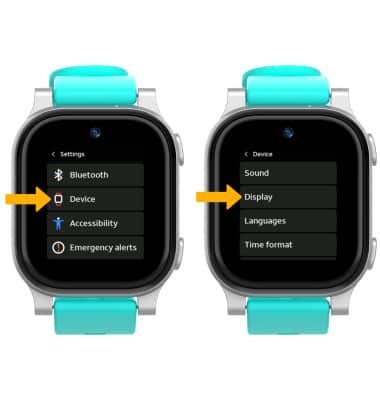
Image 14

3. SeleccionaĀ Esfera del reloj.Ā 

Image 15

4. Selecciona el  left o flecha derecha para desplazarse hasta el lugar deseado esfera del reloj. Cuando termines, selecciona el  Icono de marca de verificación.

Importante: para configurar la esfera del reloj en una foto personalizada, selecciona el ícono flecha derecha hasta que vea el icono de agregar. Seleccione el icono Añadir icono para agregar un fondo de pantalla personalizado. Navegue y seleccione el picturey, a continuación, seleccione el icono icono de marca de verificación.  
Ā 
Image 16
Ā 

Ā 

Agregar contador de pasos a la esfera del reloj

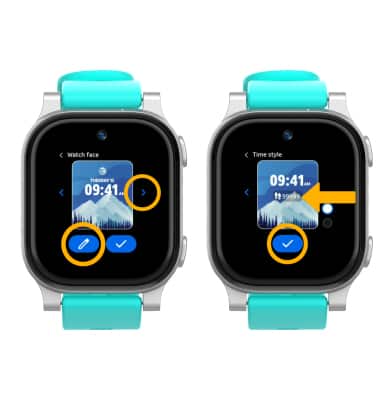
En la pantalla de configuración de la carÔtula, selecciona el  Icono de edición. Seleccione el icono right arrow para desplazarse hasta el icono Estilo de tiempo con el contador de pasos. Cuando termines, selecciona el  Icono de marca de verificación.

Ā 

Nota: Se te pedirÔ que selecciones el Icono de marca de verificación nuevamente para guardar la configuración de la pantalla de la esfera del reloj.
Ā 

Image 17

Ā 

Ā 

Acceder a los controles primarios

1.Ā Desde su telĆ©fono inteligente conectado, navegue y seleccione el Image Aplicación amiGOā„¢ de AT&T.

2. Seleccione el icono alarm app Icono de menúy, a continuación, seleccione Controles primarios. Seleccione Configuración del dispositivo.


Image 18

3. Seleccione el icono Habilitar interruptor de acceso a la cƔmara para habilitar o deshabilitar el acceso a la cƔmara. Seleccione el icono Habilitar el interruptor de acceso al juego para habilitar o deshabilitar el acceso al juego.

Image 19


ĀæRecibiste la ayuda que necesitabas?


ĀæRecibiste la ayuda que necesitabas?