Enviar y recibir mensajes
Crea y responde mensajes de texto (SMS) o mensajes con imágenes (MMS), añade, guarda, mira adjuntos recibidos y más.
En este tutorial, aprenderás a hacer lo siguiente:
• Acceder a los mensajes
• Escribir y enviar un mensaje
• Leer y responder a un mensaje nuevo
• Borrar un mensaje
Acceder a los mensajes
Deslízate hacia arriba desde la parte inferior de la pantalla del reloj para obtener acceso a la bandeja Apps, luego selecciona el  aplicación Messages.
Escribir y enviar un mensaje
1. Selecciona Start chat y luego selecciona el ícono Keypad para ingresar el número de teléfono del destinatario que desees o selecciona el contacto deseado para enviar un mensaje. 
2. Selecciona Add people o Start chat. 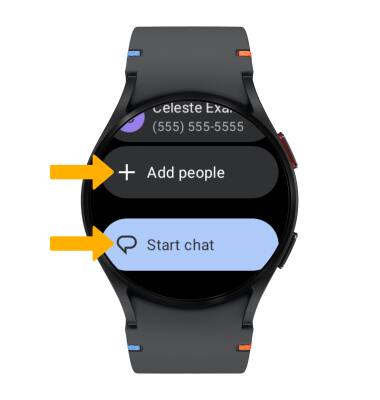
3. Selecciona el campo Message para ingresar el texto que desees o selecciona la opción de respuesta automática que desees. Selecciona el ícono Checkmark para enviar el mensaje que desees. 
Leer y responder a un mensaje nuevo
Desde la aplicación Messages, selecciona el hilo del mensaje que desees.
VER UN ARCHIVO ADJUNTO: para ver un archivo adjunto, selecciona el adjunto que quieras.
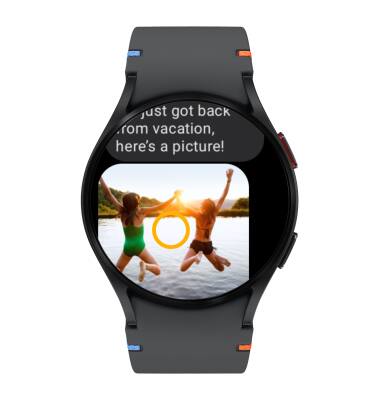
RESPONDER UN MENSAJE: selecciona la opción para ingresar el texto que desees o la opción de respuesta automática, o selecciona el ícono Keyboard, luego ingresa el mensaje que desees > selecciona el ícono Checkmark. 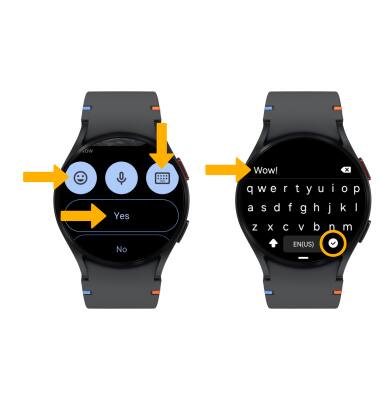
Borrar un mensaje
Los mensajes solo se pueden borrar desde el dispositivo conectado. Desde la secuencia de mensajes que deseas, mantén seleccionado el mensaje y luego selecciona el ícono Delete. Selecciona Delete nuevamente para confirmar.
ELIMINAR SECUENCIA DE MENSAJES: desde el mensaje que desees, selecciona Delete conversation. Selecciona el ícono Checkmark para confirmar.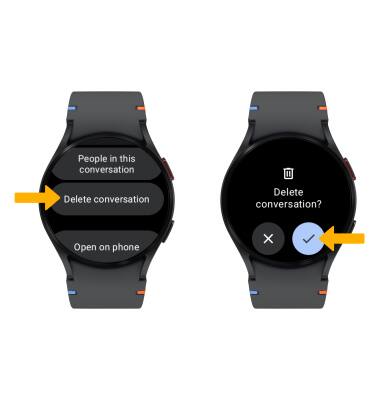
Consejos
En forma predeterminada, los archivos adjuntos se guardan en la aplicación Gallery. Para ver los archivos adjuntos guardados, deslízate hacia arriba desde la parte inferior de la pantalla del reloj para tener acceso a la bandeja Apps, luego selecciona la  aplicación Gallery.