Ayuda para llamadas Pixel
Usa Pixel Call Assist para ver las llamadas entrantes y no deseadas, esperar menos en espera, llegar al departamento adecuado más rápido y más.

• Hold for Me: te permite dejar tu teléfono cuando estás en espera.
• Call Screen: te informa sobre llamadas no solicitadas.
• Wait Times: calcula el tiempo que estarás en espera.
• Direct My Call: transcribe menús automáticos.
• Clear Calling: reduce el ruido de fondo en las llamadas.
En este tutorial, aprenderás a hacer lo siguiente:
• Acceder a Call Assist
• Usa el filtro de llamada
• Activar o desactivar Direct My Call
• Usar Hold for Me
• Obtener estimaciones de tiempos de espera
• Activar o desactivar Clear Calling
Acceder a Call Assist
Desde la pantalla de inicio, selecciona  aplicación Phone. Selecciona el
  ícono Menu, luego selecciona Settings. Las funcionalidades de Call Assist se muestran en ASSISTIVE. Selecciona la opción de asistencia que desees para acceder a sus configuraciones.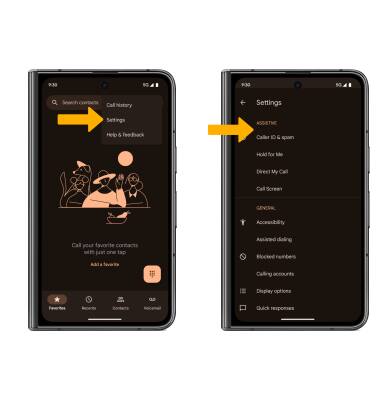
Usa el filtro de llamada
1. La filtración de llamadas está desactivada en forma predeterminada. Para activar o desactivar Call Screen, en la pantalla Phone settings, selecciona Call Screen, luego toca el botón Automatically screen calls.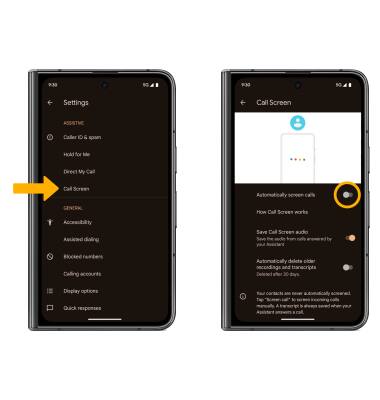
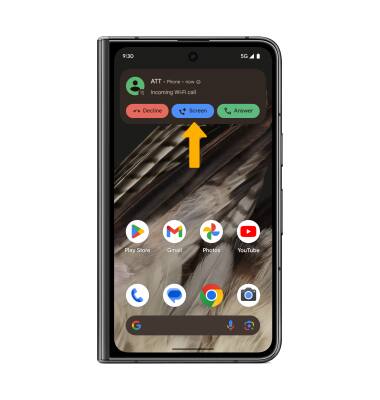
2. Para usar Call Screen, selecciona Screen cuando recibas una llamada entrante.
3. Google Assistant preguntará a la persona que llama el motivo del llamado. Al usar la transcripción en vivo, puedes ver la respuesta de las personas que llaman, luego selecciona la siguiente opción.
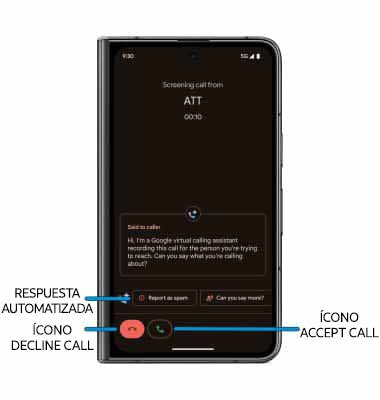
• HACER OTRA PREGUNTA: desplázate y selecciona la respuesta automatizada que deseas para que Google Assistant haga otra pregunta a la persona que llama..
• RECHAZAR UNA LLAMADA: selecciona el ícono Decline call.
• ACEPTAR UNA LLAMADA: selecciona el ícono Accept call.
Activar o desactivar Direct My Call
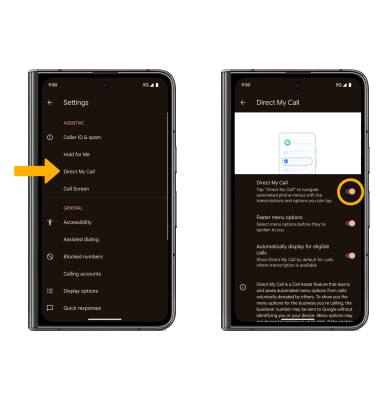
Direct My Call transcribe y lee las opciones del menú del teléfono mientras estás en una llamada de voz automatizada. Direct My Call está desactivado en forma predeterminada. Para activar Direct My Call, en la pantalla Phone settings, selecciona Direct My Call, luego selecciona el botón Direct My Call.
Usar Hold for Me
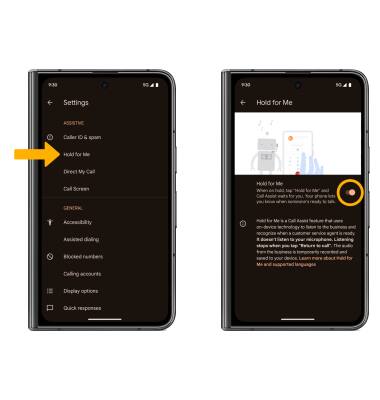
1. Hold for Me permite que tu Google Assistant te espere cuando una empresa pone tu llamada en espera. Para habilitar esta funcionalidad, en la pantalla Phone settings, selecciona Hold for Me, luego selecciona el botón Hold for Me.
Importante: Cuando estés en una llamada activa y en espera, selecciona Hold for me y luego Start. Cuando se solicita una respuesta o cuando la llamada está lista para ti, tu teléfono sonará y vibrará. Selecciona Return to call para reanudar la llamada.
Obtener estimaciones de tiempos de espera
Wait Times siempre está activada para brindarte un tiempo de espera estimado cuando tu llamada está en espera. Cuando una empresa pone tu llamada en espera, se mostrará el tiempo de espera.
Activar o desactivar Clear Calling
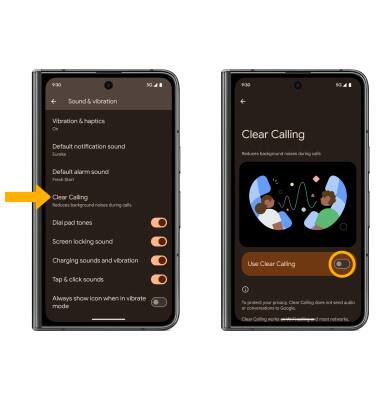
1. Clear Calling reduce los ruidos de fondo y mejora la calidad del audio de las llamadas. Para activar Clear Calling, deslízate hacia abajo desde la barra de notificaciones con dos dedos, luego selecciona el  ícono Settings. Selecciona Sound & vibration.
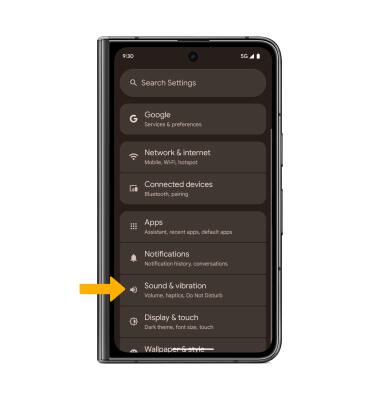
2. Selecciona Clear Calling, luego selecciona el botón Use Clear Calling.