Herramientas de escritura
Revisa, vuelve a escribir y genera respuestas usando Apple Intelligence.

Para obtener información sobre cómo usar ChatGPT con herramientas de escritura, visita nuestro artículo ChatGPT con Apple Intelligence .
En este tutorial, aprenderás a hacer lo siguiente:
• Revisar
• Reescribir
• Usar Smart Reply
Revisar
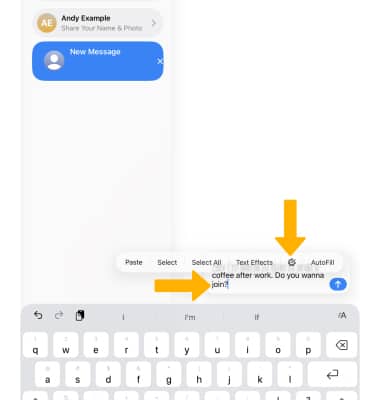
1. Apple Intelligence puede corregir todo tu texto desde donde estés escribiendo. Mantén oprimido el campo de texto deseado, luego selecciona el ícono Herramientas de escritura.
2. Selecciona Revisar.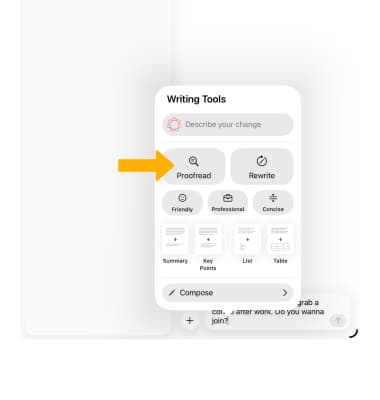
3. Seleccione la flecha hacia arriba o hacia abajo para revisar los cambios, luego seleccione el ícono Checkmark.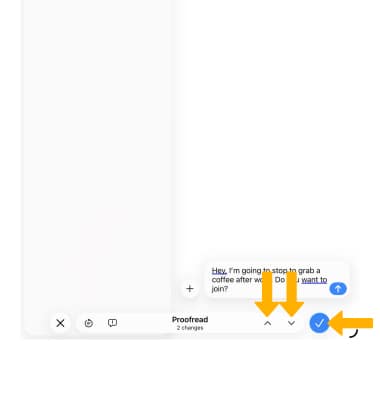
Reescribir
1. Seleccione y mantenga oprimido el campo de texto deseado, luego seleccione el ícono Herramientas de escritura.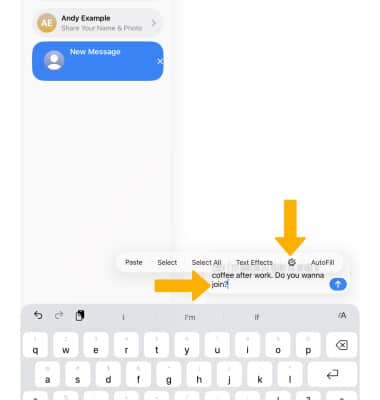
2. Selecciona Rewrite. Para volver a escribir con un tono específico, selecciona el tono deseado (Friendly, Professional o Concise).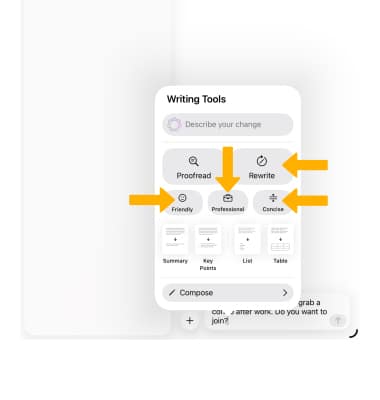
3. Revisa los cambios. Selecciona el ícono Reescribir para ver otra versión. Cuando termines, selecciona el ícono Checkmark.
Smart Reply
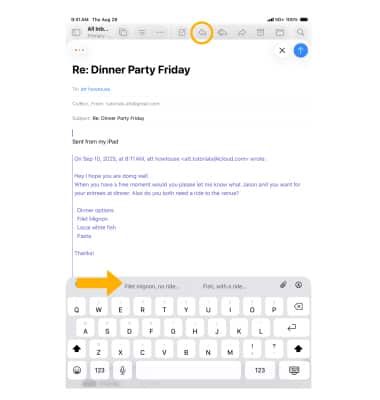
Apple Intelligence puede escanear tus correos electrónicos en busca de preguntas y ayudar a generar una respuesta inteligente. En el correo electrónico deseado, selecciona el  ícono Reply. Aparecerá automáticamente Smart Reply, selecciona la opción que deseas.
Importante: Si hay múltiples preguntas, Smart Reply ofrecerá respuestas adicionales. Selecciona la opción deseada. Al finalizar, selecciona Done.