ener acceso y guardar fotos y videos
ener acceso y guardar fotos y videos
Conoce cómo tener acceso y almacenar fotos y videos.
INSTRUCCIONES E INFORMACIÓN
 Para quienes usen el teléfono AT&T amiGO™ Jr., primero el padre debe proporcionar acceso a la galería.
En este tutorial, aprenderás a hacer lo siguiente:
• Ten acceso a fotos y videos
• Establecer ubicación de almacenamiento
Para tener acceso a la aplicación Camera, desde la pantalla principal selecciona la  aplicación Camera. También puedes oprimir el botón lateral dos veces o deslizar el dedo hacia arriba desde el ícono de la aplicación Camera en la pantalla de bloqueo.
Ten acceso a fotos y videos
Desde la aplicación Camera, selecciona el ícono Gallery.
Importante: Como alternativa, desde la pantalla principal, deslízate hacia arriba hasta la bandeja Apps y selecciona la  aplicación Gallery.
aplicación Gallery.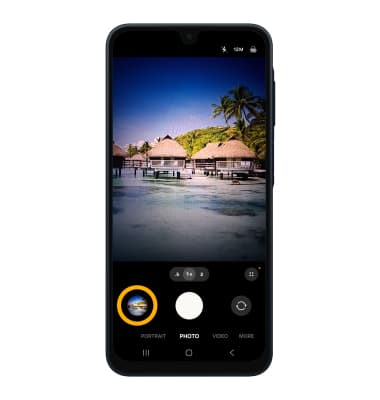
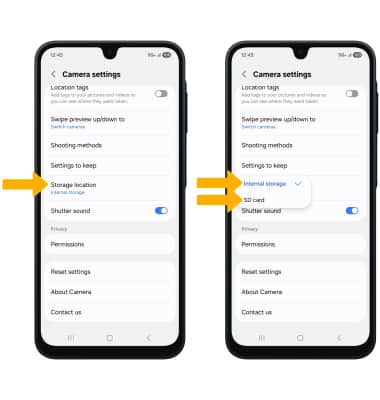
Establecer ubicación de almacenamiento
1. Desde la aplicación Camera, selecciona el  ícono Quick control y luego selecciona el
  ícono Settings.
ícono Quick control y luego selecciona el ícono Settings.2. Selecciona Storage location, luego selecciona la ubicación que desees.
Importante: la ubicación de almacenamiento es accesible únicamente si tienes una tarjeta SD instalada.