Monitor
Cambia el brillo, el tiempo de esperas y la orientación de la pantalla.
 Ver Tutorial de optimización de la duración de la batería para consejos de ahorro de batería. Ver Tutorial de accesibilidad para obtén más información sobre las funciones relacionadas con la accesibilidad.
En este tutorial, aprenderá a:
• Acceda a las opciones de visualización a través de Configuración rápida
• Acceda a las opciones de visualización a través de la configuración
• Editar la visualización de la pantalla de inicio
Acceda a las opciones de visualización a través de Configuración rápida
Deslizar down de la esquina superior derecha de la pantalla para acceder a Configuración rápida. Deslizar down de la Sección de iconos de la pantalla Configuración rápida para acceder a botones adicionales.
DISPLAY OPTIONS: Seleccione el deseado option para habilitar o deshabilitar la opción de visualización. También puedes seleccionar y mantener presionado cierto Opciones de visualización para acceder a su configuración.
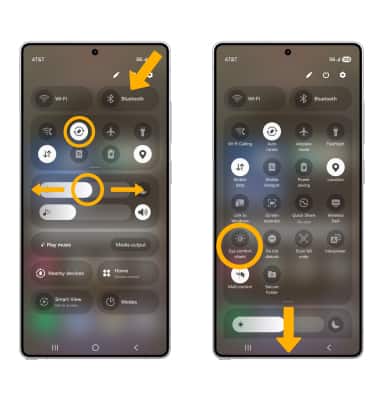
• AUTO ROTATE: Seleccione el Icono de rotación automática. Cuando está habilitado, la rotación automática rotará automáticamente la orientación de la pantalla del dispositivo dependiendo de cómo lo sostenga. Esta función está deshabilitada en la pantalla de inicio de forma predeterminada. Cuando la rotación automática está desactivada, el Icono de retrato se mostrará en Configuración rápida.
• SCREEN BRIGHTNESS: Seleccione y arrastre el Control deslizante de brillo al nivel de brillo deseado.
• EYE COMFORT SHIELD: Deslizar down de the Sección de iconos de la pantalla de configuraciones rápidas para acceder a botones adicionales, luego selecciona el botón Icono de escudo de confort ocular. El protector de confort ocular usará menos luz azul para ser más agradable para sus ojos. Puede establecer un horario para el Eye comfort shield en su pantalla de configuración.
Acceda a las opciones de visualización a través de la configuración
1. Deslizar down de la esquina superior derecha de la pantalla, luego seleccione el  Icono de configuración.
2. Desplácese y seleccione Monitor.
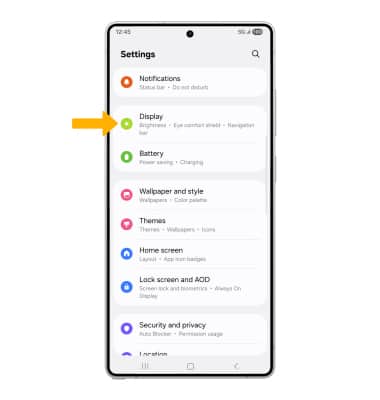
3. Desplácese y seleccione el deseadoswitch para habilitar o deshabilitar la opción de pantalla deseada . También puedes acceder a la configuración de ciertas opciones de visualización seleccionando el nombre del deseadoOpción de visualización.
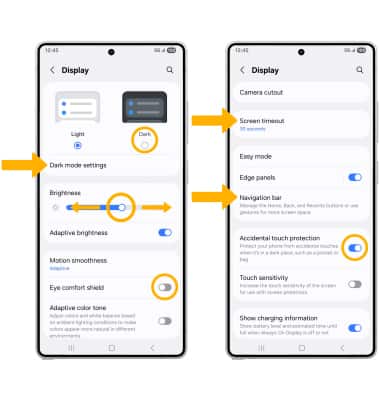
• DARK MODE: Seleccione el Círculo de modo oscuro . Seleccionar Configuración del modo oscuro para editar la configuración como desee.
• SCREEN BRIGHTNESS: Seleccione y arrastre el Control deslizante de brillo al nivel de brillo deseado.
• EYE COMFORT SHIELD: Seleccione el Interruptor de protección de confort ocular.
• SCREEN TIMEOUT: Desplácese y seleccione Tiempo de esperas de la pantallay, a continuación, seleccione el deseadooption.
• ADJUST NAVIGATION BAR LAYOUT: Desplácese y seleccione Barra de navegacióny, a continuación, ajústelo como desee.
• ACCIDENTAL PROTECCIÓN TÁCTIL: Desplácese y seleccione el icono Interruptor de protección contra contacto accidental.
Editar la visualización de la pantalla de inicio
En la pantalla de visualización, desplácese y seleccione el deseadooption.
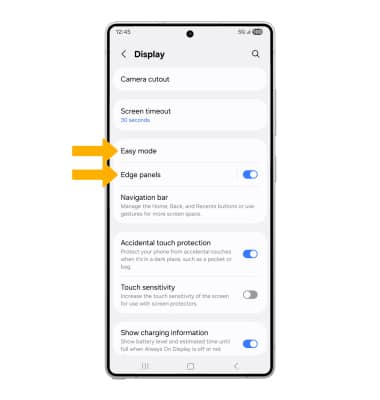
• EASY MODE: Para un diseño de pantalla de inicio más simple, use el modo Fácil. Seleccionar Modo fácily, a continuación, seleccione el Cambio de modo fácil.
• PANTALLA DE BORDE: Select Paneles de bordey, a continuación, edite Configuración de la pantalla Edge según se desee.
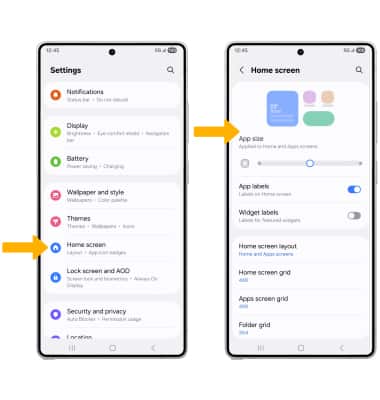
En la pantalla Configuración, desplácese y seleccione Pantalla principal para editar la cuadrícula de la pantalla de inicio, la cuadrícula de la pantalla de la aplicación y más. Editar Configuración de la pantalla de inicio según se desee.