ChatGPT con Apple Intelligence
Usa ChatGPT para obtener aún más experiencia y respuestas contextuales.

Importante: Apple Intelligence está disponible en versión beta. Es posible que algunas funcionalidades no estén disponibles en todas las regiones o idiomas. Para ver la disponibilidad de las funcionalidades y los idiomas, así como los requisitos del sistema, visita el artículo de ayuda de Apple.
En este tutorial, aprenderás a hacer lo siguiente:
• Activar ChatGPT
• Usar ChatGPT con Siri
• Usar ChatGPT con herramientas de escritura
• Usar ChatGPT con Inteligencia Visual
• Circle to Search en una captura de pantalla
Activar ChatGPT
1. Desde la pantalla principal, desplázate y selecciona la  aplicación Settings.
2. Selecciona Apple Intelligence & Siri y luego selecciona ChatGPT.
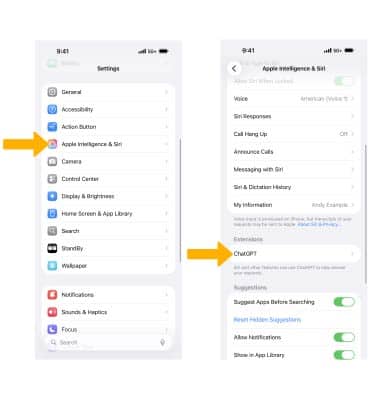
3. Selecciona Set Up...
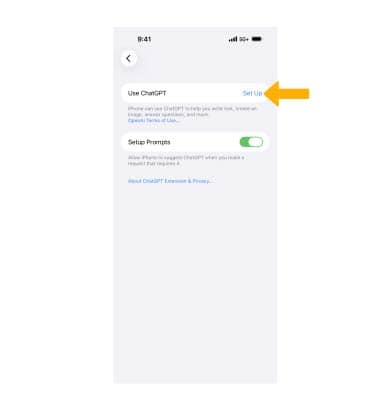
4. Revisa la indicación de ChatGPT y luego selecciona Next. Revisa la indicación Privacy and ChatGPT y luego selecciona la opción deseada.
Importante: Si usas ChatGPT sin una cuenta, tus solicitudes serán anónimas y no se usarán para entrenar modelos de OpenAI.
Usar ChatGPT con Siri
1. Con la extensión ChatGPT habilitada, Siri puede usar ChatGPT cuando resulte útil para obtener la información que estás buscando. Puedes usar Siri como lo harías normalmente o mencionar ChatGPT en la solicitud. Si no mencionas ChatGPT en la solicitud, Siri te preguntará si deseas usarlo. Selecciona Use ChatGPT.
Importante: Para obtener más información, visita el sitio de Apple: Usar Apple Intelligence con Siri en el iPhone.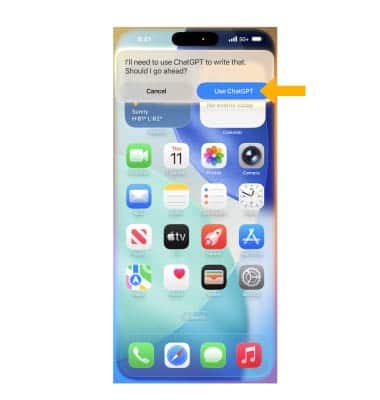
2. Siri con ChatGPT puede responder solicitudes tales como:
-
- "Oye Siri, pídele a ChatGPT que escriba un haiku acerca de dragones".
- "¿Qué le regalo a mi tío por su cumpleaños 70? Le encanta pescar".
- "Oye Siri, pregúntale a ChatGPT algunas ideas sobre cómo pasar una tarde en San Diego gratis si no tengo ganas de ir a la playa".
- "Oye Siri, compón una quintilla humorística sobre un tigre llamado Terry".
- "¿Qué tipo de recetas puedo preparar con esto?" con la foto de una fruta abierta en la aplicación Fotos.
- "Oye Siri, pídele a ChatGPT que haga un resumen de este documento por mi", con un documento (como un PDF de un contrato de arrendamiento) abierto en la aplicación Archivos.
Usar ChatGPT con herramientas de escritura
1. Apple Intelligence y ChatGPT pueden escribir texto basado en tu indicación. Mantén seleccionado el campo de texto deseado y luego selecciona el ícono Writing Tools.
Importante: Para obtener más información, visita el sitio de Apple: Usar las herramientas de escritura con Apple Intelligence en el iPhone.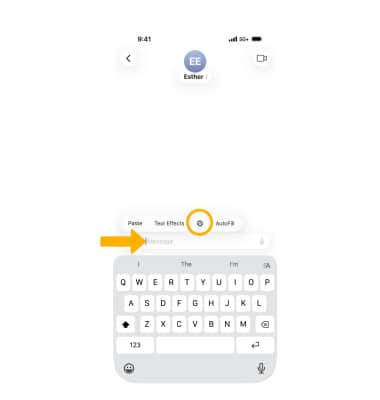
2. Selecciona Compose. Selecciona Compose with ChatGPT y luego ingresa la indicación deseada.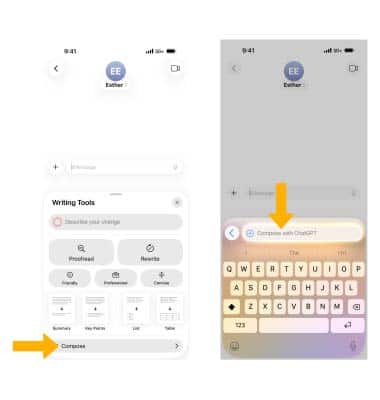
EDITAR TEXTO: selecciona la opción deseada para editar el mensaje como prefieras.
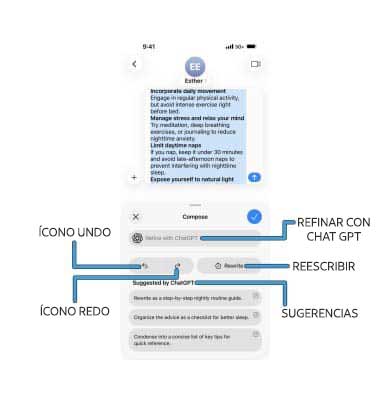
• REFINAR: selecciona Refine with ChatGPT y luego ingresa el texto deseado para refinar tu indicación.
• REESCRIBIR: selecciona Rewrite para que ChatGPT reescriba la indicación.
• AÑADIR SUGERENCIAS: dependiendo de tu indicación, ChatGPT te ofrecerá sugerencias para personalizarla para que sea más específica. Selecciona la sugerencia deseada y luego añade la información que quieras.
• DESHACER/REHACER CAMBIOS: para deshacer o rehacer cambios, selecciona el ícono Undo o el ícono Redo, según lo desees.
Usar ChatGPT con Inteligencia Visual
1. En la serie de iPhone 16 y posterior, Visual Intelligence puede utilizarse con ChatGPT para solicitar información sobre las cosas que te rodean. Con tu cámara apuntando al objeto deseado, mantén oprimido el botón Camera Control. Selecciona Continuar.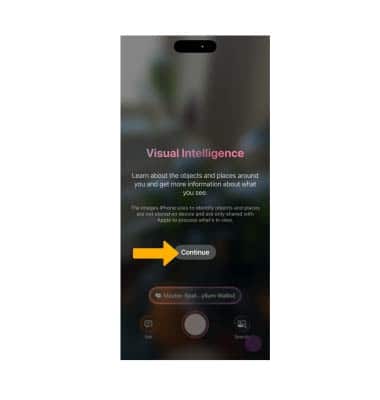
2. Selecciona Ask. Cuando selecciones "Ask", enviarás la foto a ChatGPT para su análisis. Revisa la indicación y selecciona Continue. 
3. Ingresa la pregunta deseada y luego selecciona el ícono Send. Se mostrarán los resultados de ChatGPT.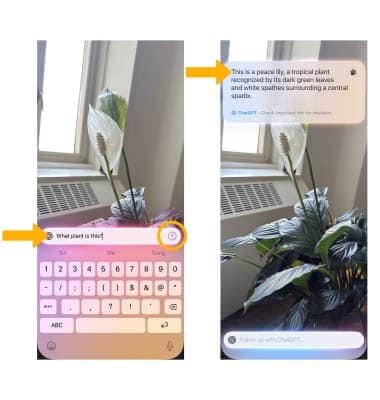
Circle to Search en una captura de pantalla
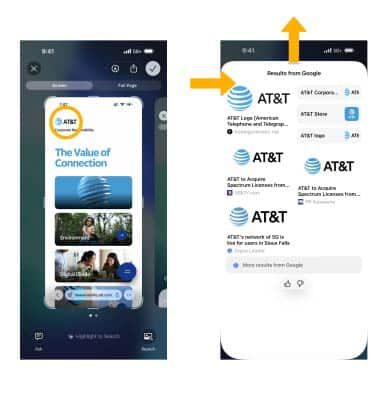
Después de tomar una captura de pantalla, puedes usar Circle to Search para obtener más información. Desde la captura de pantalla que desees, usa tu dedo para encerrar en un círculo el objeto deseado. Deslízate hacia arriba para ver más resultados.
Importante: La vista previa de pantalla completa está activada en forma predeterminada. Puedes usar Circle to Search en la vista previa de pantalla completa. Si la vista previa de pantalla completa está desactivada, después de hacer una captura de pantalla, selecciona la captura de pantalla en la esquina inferior izquierda de la pantalla. Para activar o desactivar la vista previa de pantalla completa, desde la aplicación Settings, selecciona General > Screen Capture >  interruptor Full-Screen Previews.