Tomar una fotografía
Averigua cómo tomar una foto, usar la cámara frontal y trasera, alternar entre cámaras y modos, y más.

 aplicación Camera. O en la pantalla de bloqueo, oprime el botón Power/Lock dos veces.
En este tutorial, aprenderás a hacer lo siguiente:
• Toma una foto
• Intercambiar entre la cámara delantera y la trasera
• Enfocar la cámara
• Acercar y alejar
• Acceder y usar Night Sight
• Acceder y usar Panorama
• Obtén acceso y usa Google Lens
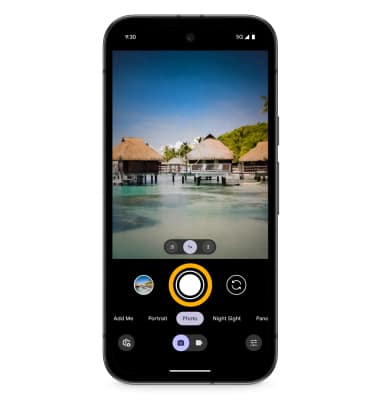
Toma una foto
Selecciona el ícono Capture.
Importante: También puedes oprimir cualquiera de los botones Volume.
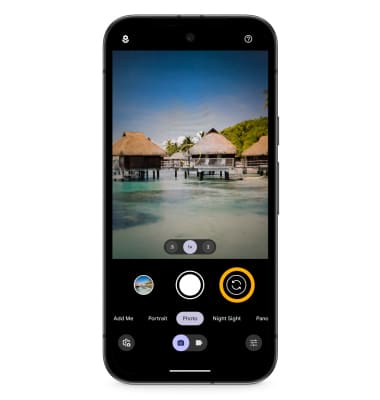
Alternar entre las cámaras frontal y trasera
Selecciona el ícono Switch camera.
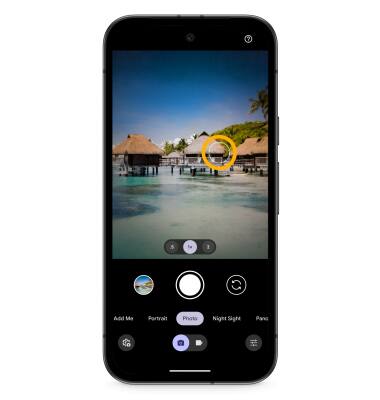
Enfocar la cámara
Selecciona la pantalla en la ubicación deseada para enfocar la cámara.
Acercar y alejar
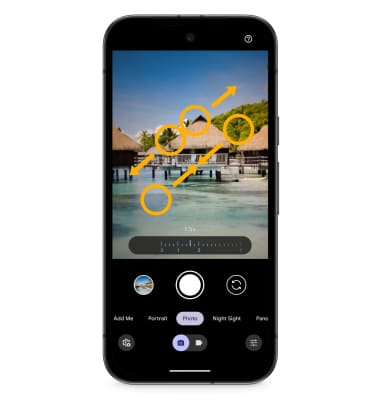
Arrastra dos dedos desde el medio de la pantalla hacia los bordes externos de la pantalla para acercar. Pellizca dos dedos desde los bordes externos de la pantalla hasta el centro de la pantalla para alejar.
Acceder y usar Night Sight
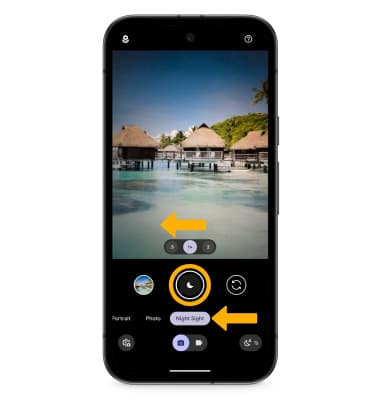
Desde la aplicación Camera, deslízate hacia la izquierda hasta Night Sight, luego selecciona el ícono Capture y mantén la cámara muy quieta durante unos 5 segundos.
Acceder y usar Panorama
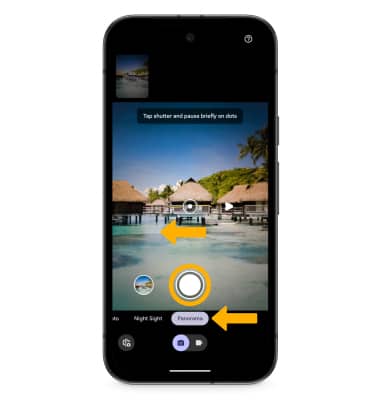
Panorama te permite crear fotos más amplias al unir varias fotos. Para tener acceso al modo Panorama, desde la aplicación Camera, deslízate hacia la izquierda hasta Panorama. Selecciona el ícono Capture y luego desplaza la cámara hacia la izquierda o derecha para completar la captura.
Obtén acceso y usa Google Lens
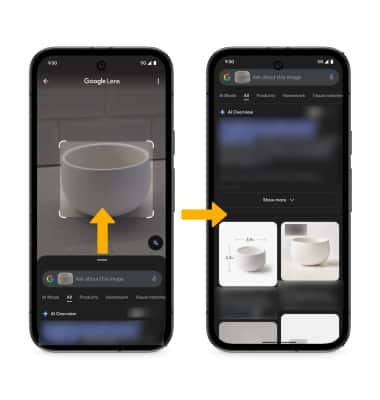
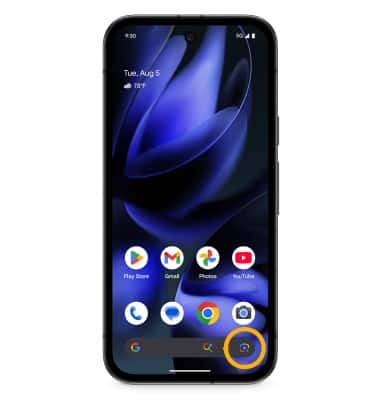
1. Google Lens puede buscar objetos o ubicaciones similares, traducir, copiar texto de una imagen, buscar preguntas sobre tareas y buscar productos y lugares. Desde la pantalla principal, selecciona el ícono Google Lens.
2. Seleccione Cámara abierta. Apunta la cámara del dispositivo a un objeto o ubicación, luego selecciona el ícono Capture. Google Lens identificará automáticamente el objeto o la ubicación.
Importante: Si es la primera vez que accedes a Google Lens, revisa las indicaciones de permiso y selecciona la opción deseada. Para tener acceso a funcionalidades adicionales de Google Lens, deslízate haciala izquierda o ve hacia la funcionalidad Google Lens que desees y sigue las indicaciones.
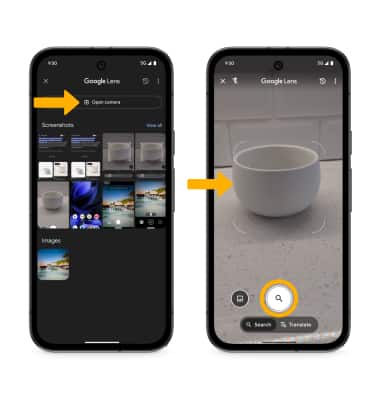
3. Deslízate hacia arriba desde la parte inferior de la pantalla para ver los resultados de búsqueda adicionales, luego selecciona el resultado de búsqueda deseado.