Géminis
Obtén ayuda para escribir, planificar y tomar medidas sobre la información con las aplicaciones de Google.
En este tutorial, aprenderá a:
• Acceder y utilizar Google Gemini
• Lluvia de ideas
• Escribir notas
• Resumir mensajes no leídos
• Crear listas
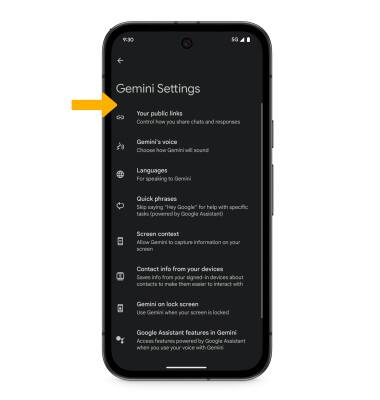
• Accede a la configuración de Google Gemini
Acceder y usar Google Gemini
Mantenga presionado el Botón de encendido/bloqueo para iniciar Google Gemini. Diga lo deseado action or Término(s) de búsqueda.
Lluvia de ideas
Diga lo deseado idea desea que Google Gemini lo ayude a hacer una lluvia de ideas. Una lista de ideas se mostrará.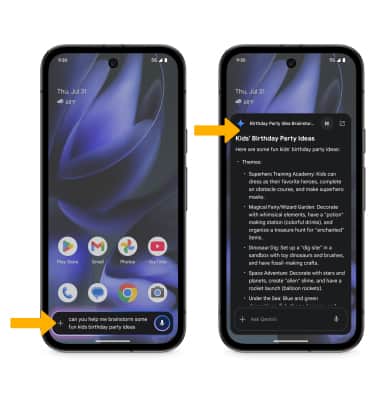
Escribe notas
Di lo deseado Nota desea que Google Gemini lo ayude a escribir. A note se mostrará.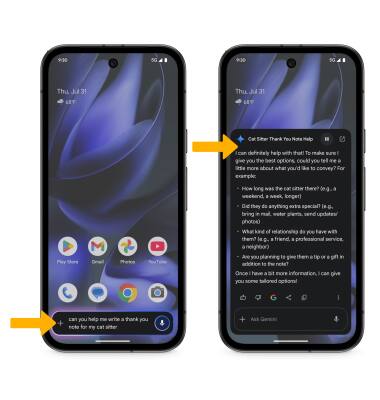
Resumir mensajes no leídos
1. Navegue hasta el mensaje deseado que desea resumir, luego mantenga presionado el botón Botón de encendido/bloqueo para iniciar Google Gemini.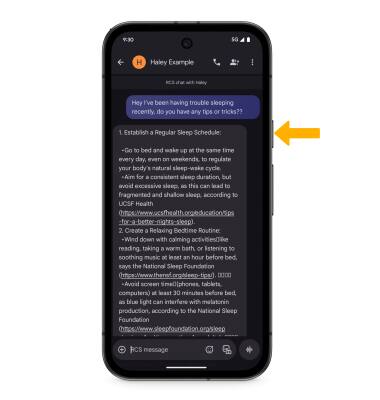
2. Seleccione Preguntar sobre esta pantallay, a continuación, seleccione el icono Icono de micrófono.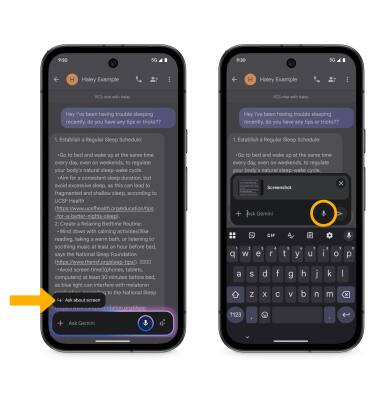
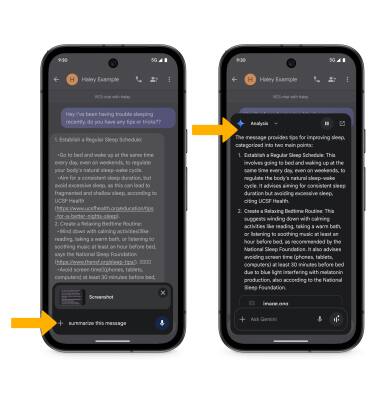
3. Diga "Resumir este mensaje". El Resumen del mensaje se mostrará.
Crear listas
Di lo deseado Término(s) de búsqueda para crear una lista. A Lista se mostrará.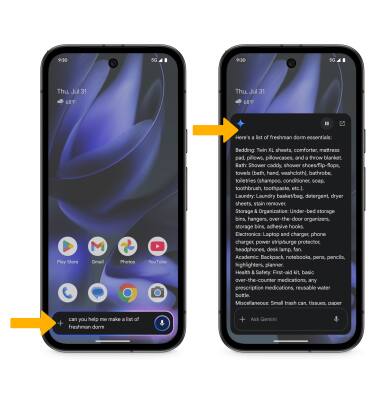
Acceder a la configuración de Google Gemini
1. Deslizar up desde el centro de la pantalla para acceder a la bandeja de aplicaciones, luego seleccione el  Aplicación Gemini. Seleccione el Icono de cuentasy, a continuación, seleccione Configuración.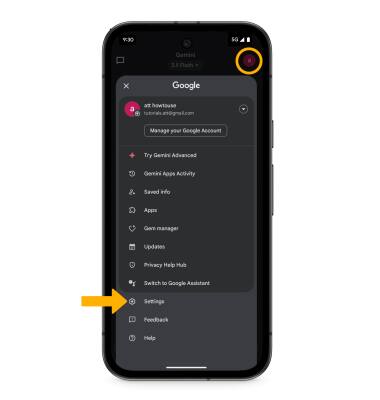
2. Editar Configuración de Google Gemini según se desee.