Almacenamiento disponible
Averigua cómo consultar el almacenamiento disponible del dispositivo, liberar memoria, eliminar las aplicaciones que no uses o borrar los datos de aplicaciones.

El Samsung Galaxy A36 viene con 128 GB de memoria interna utilizable con 6 GB de RAM.
En este tutorial, aprenderás a hacer lo siguiente:
• Consulta el almacenamiento disponible
• Libera almacenamiento
• Eliminar aplicaciones que no uses
• Eliminar datos de aplicaciones
• Agregar almacenamiento
Consulta el almacenamiento disponible
1. Deslízate hacia abajo desde la esquina superior derecha de la pantalla y luego selecciona el  ícono Settings.
2. Selecciona Device care, luego selecciona Storage.

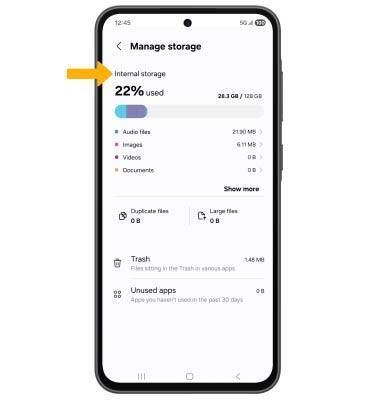
3. Se mostrará el almacenamiento interno disponible.
Libera almacenamiento
Para eliminar documentos, imágenes, audio, videos y aplicaciones no deseados, desde la pantalla Storage, selecciona el campo deseado > mantén oprimido el medio deseado > selecciona Delete. Selecciona Move to Trash para confirmar.
Importante: En la pantalla Device care, selecciona Auto optimization > Auto restart > el botón Restart when needed para liberar espacio y optimizar la memoria disponible.

Eliminar aplicaciones que no uses
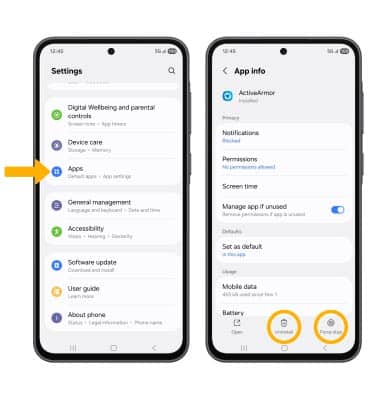
En la pantalla Settings, selecciona Apps, luego selecciona la aplicación que desees. Desde aquí, puedes desinstalar o forzar la detención de la aplicación.
Eliminar datos de aplicaciones
En la pantalla App info de la aplicación que desees, selecciona Storage, luego selecciona Clear data o Clear cache.

Agregar almacenamiento
Descarga una aplicación de almacenamiento en el servicio cloud en  Aplicación Play Store.