Configuraciones de cámara y video
Administra las configuraciones de cámara y video, como la ubicación de almacenamiento, el flash, el tamaño de la imagen, el cronómetro y más.
En este tutorial, aprenderás a hacer lo siguiente:
• Tener acceso a las configuraciones de la cámara
• Cambiar el tamaño de la imagen
• Activar o desactivar el flash
• Configurar el temporizador
• Obtener acceso y editar métodos de captura
• Acceder o editar las configuraciones de Capture Assistant
• Habilitar AI Audio
• Añadir una marca de agua
Tener acceso a las configuraciones de la cámara
Desde la pantalla de inicio, selecciona  aplicación Camera y luego selecciona el
  ícono Settings.
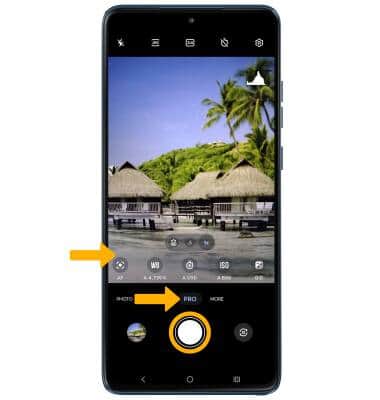
Cambiar el tamaño de la imagen
Desde la pantalla Camera, selecciona el  ícono Ratio, luego selecciona la opción que desees.

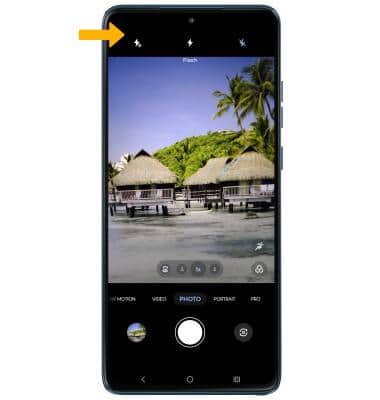
Activar o desactivar el flash
Desde la pantalla Camera, selecciona el  ícono Flash y luego la opción que desees.
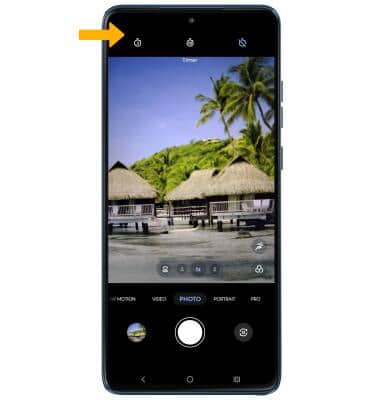
Configurar el temporizador
Desde la pantalla Camera, selecciona el  ícono Timer, luego selecciona la opción que desees.
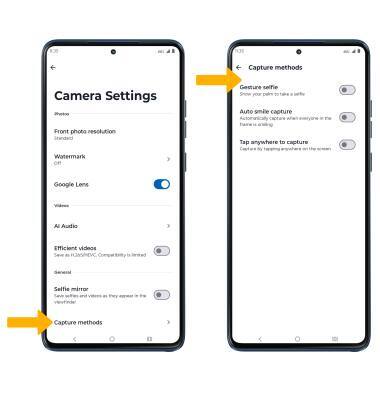
Obtener acceso y editar métodos de captura
Desde la pantalla de configuraciones de la cámara, selecciona Capture methods y luego selecciona el botón deseado.
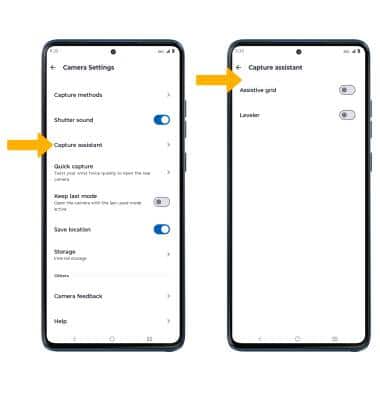
Acceder o editar las configuraciones de Capture Assistant
En la pantalla Camera settings, selecciona Capture assistant. Selecciona el botón Assistive grid para activar o desactivar la cuadrícula de la cámara. Selecciona el botón Leveler para activar o desactivar el nivel.
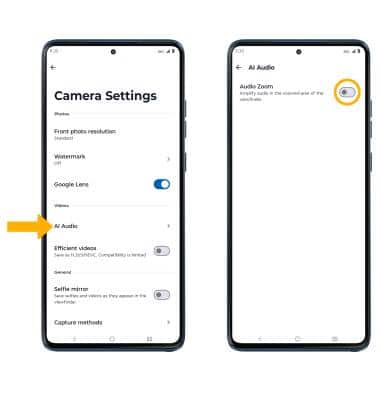
Habilitar AI Audio
Desde la pantalla camera settings, selecciona AI Audio y luego selecciona el botón Audio Zoom.
Añadir una marca de agua
1. En la pantalla de configuraciones de la cámara, seleccione Watermark y seleccione el interruptor Watermark.
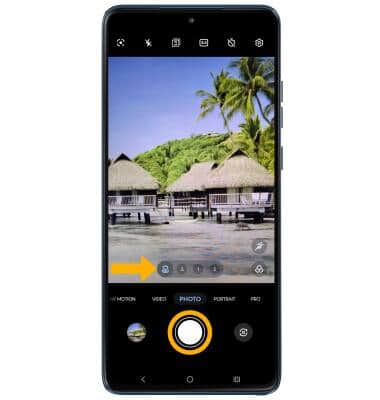
2. Selecciona el interruptor deseado junto a la opción de marca de agua que desees. Cuando termines, selecciona la flecha hacia atrás.
Importante: Después de tomar una foto, la marca de agua aparecerá en la esquina inferior de tu foto.