Tomar una fotografía
Averigua cómo tomar una foto, usar la cámara frontal y trasera, alternar entre cámaras y modos, y más.

En este tutorial, aprenderás a hacer lo siguiente:
• Captura rápida
• Alternar entre las cámaras frontal y posterior
• Enfocar la cámara
• Acercar y alejar
• Toma una foto
• Acceder y usar el modo Pro
• Activar Tap Anywhere to Capture
• Usar visión noturna
• Usar el trípode integrado
Este tutorial requiere que abras la aplicación de la cámara. Para acceder a la cámara desde la pantalla principal, selecciona la  aplicación Camera.
Captura rápida
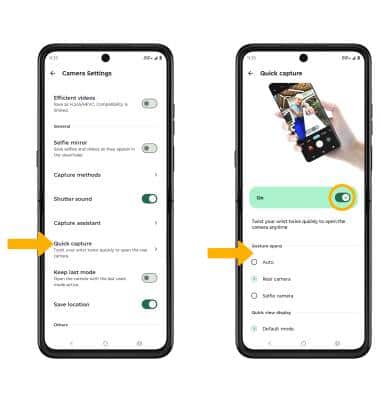
La Captura rápida te permitirá girar dos veces tu muñeca para abrir rapidamente la cámara. En la aplicación Camera, selecciona el  ícono Settings, luego selecciona Quick capture y luego, el interruptor Quick capture. Ajusta las configuraciones como desees.
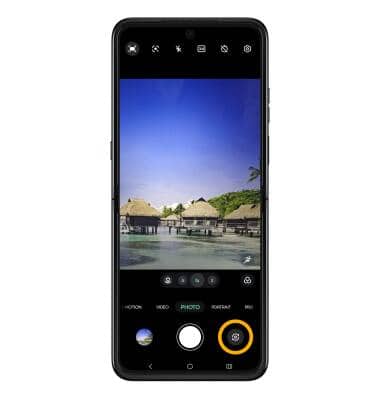
Alternar entre las cámaras frontal y trasera
Selecciona el ícono Switch camera.
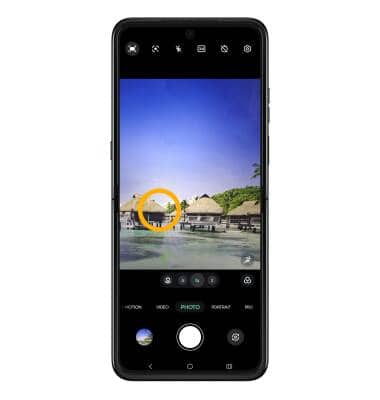
Enfocar la cámara
Selecciona el área de la foto que desees para enfocar. Aparecerá un cuadrado cuando selecciones el área.
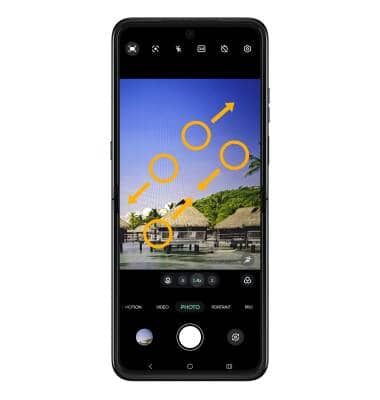
Acercar y alejar
Separa dos dedos hacia el borde de la pantalla para acercar. Junta dos dedos hacia el centro de la pantalla para alejar.
Importante: Aleja todo el zoom hasta 0.5X para tomar fotos o grabar videos con el lente gran angular.
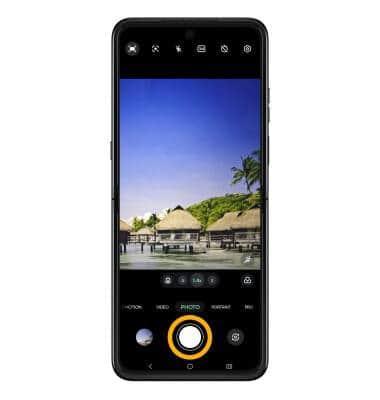
Toma una foto
Selecciona el ícono Capture.
Importante: También puedes tomar una foto al oprimir uno de los botones Volume.
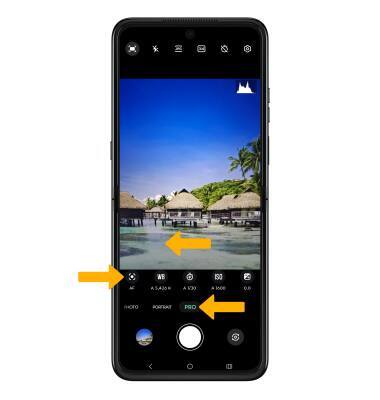
Acceder y usar el modo Pro
Te permite ajustar manualmente las configuraciones como ISO, velocidad del obturador y niveles de exposición. Para acceder al modo Pro, desde la pantalla de la cámara, deslízate hacia la izquierda hasta PRO. Ajusta las configuraciones según los desees.
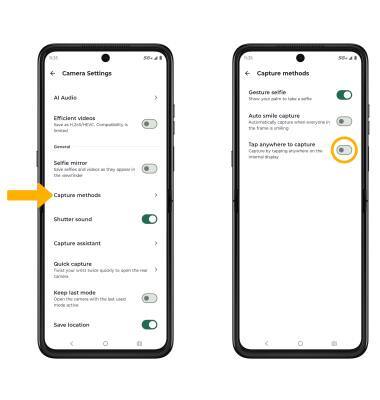
Activar Tap anywhere to capture
Para activar o desactivar Tap anywhere to capture, desde la aplicación Camera, selecciona el ícono Settings y luego selecciona los métodos Capture. Selecciona el botón Tocar en cualquier lugar para capturar.
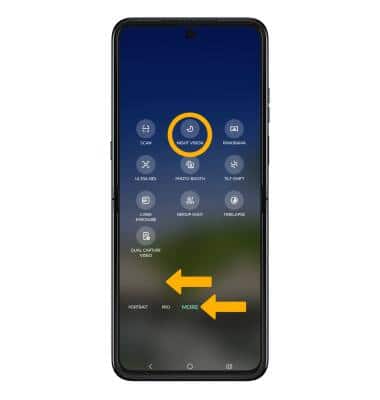
Usar visión noturna
La visión nocturna cuando hay poca luz mostrará detalles de la oscuridad, al tomar fotografías brillantes con colores más precisos. Desde la aplicación Camera, deslízate hacia la izquierda hasta MORE y luego selecciona el ícono Night Vision.
Usar el trípode integrado
La cámara del motorola razr ultra 2025 se puede usar ya sea que el dispositivo esté abierto o cerrado. Incluso se puede usar cuando el dispositivo está plegado con el trípode integrado. El trípode integrado se puede usar para estabilizar tus tomas sin trípode. La mitad inferior de la pantalla mostrará todos los controles de la cámara, mientras que la mitad superior será el visor de la cámara. Selecciona las opciones que desees:
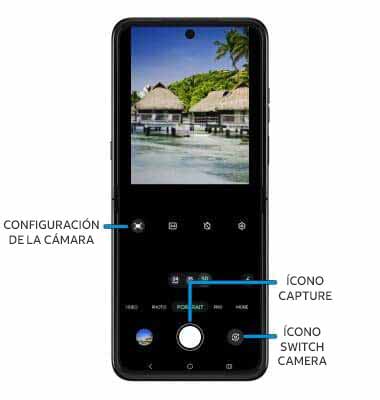
• CAMBIAR DE CÁMARA: selecciona el ícono Switch camera.
• TOMAR UNA FOTO: selecciona el ícono Capture.
• CONFIGURACIONES DE LA CÁMARA: selecciona y ajusta las configuraciones como desees.