Pantalla de vista rápida
Averigua cómo navegar en la pantalla externa de notificaciones.

En este tutorial, aprenderás a hacer lo siguiente:
• Ver notificaciones
• Obtener acceso y usar la cámara en la pantalla de vista rápida
• Obtener acceso y administrar paneles de pantalla rápida
• Obtener acceso a las configuraciones de la pantalla externa
Ver notificaciones
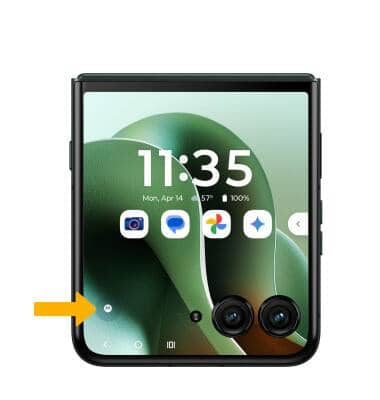
Desde la pantalla principal de la pantalla de vista rápida, selecciona Notification en la parte inferior izquierda de la pantalla.
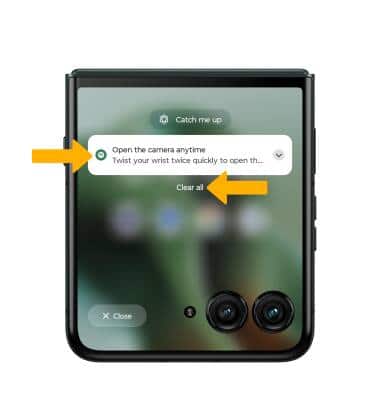
Se mostrarán las notificaciones. Para ver una notificación, selecciona la notificación deseada. Para ignorar todas las notificación, selecciona Clear all.
Obtener acceso y usar la cámara en la pantalla de vista rápida
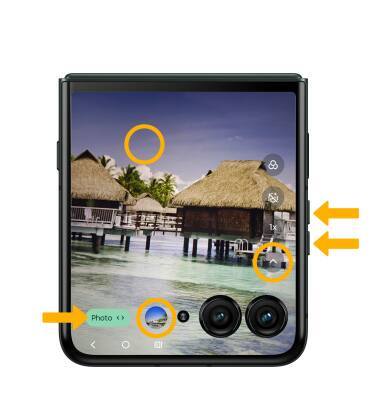
Desde la pantalla principal Quick display, deslízate hacia la izquierda y luego selecciona la aplicación Camera.
Importante: También puedes abrir la cámara en la pantalla de vista rápida con solo girar la muñeca dos veces. También puedes abrir la cámara al oprimir el botón Power/Lock dos veces.

Para tomar una foto, selecciona cualquier parte de la pantalla u oprime cualquiera de los botones Volume. Para ver las fotos o los videos guardados, selecciona el ícono Gallery. Para obtener acceso a las configuraciones de la cámara, selecciona el ícono de la flecha. Para cambiar los modos de cámara, selecciona el ícono Camera mode en la parte inferior izquierda de la pantalla.
Obtener acceso y administrar paneles de pantalla rápida
Desde la pantalla principal de la pantalla de vista rápida, deslízate hacia la izquierda o hacia la derecha hasta el panel deseado. Para ver todos los paneles, pellizca dos dedos juntos.
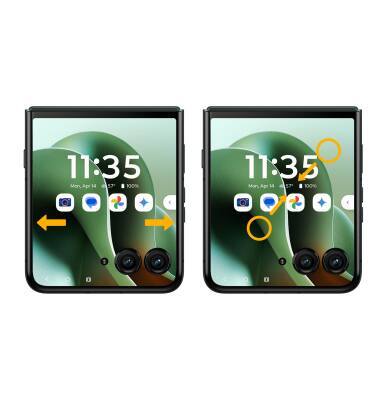
Para editar los paneles de Quick View Display, mantén oprimida una parte vacía de la pantalla principal y luego selecciona Manage panels.
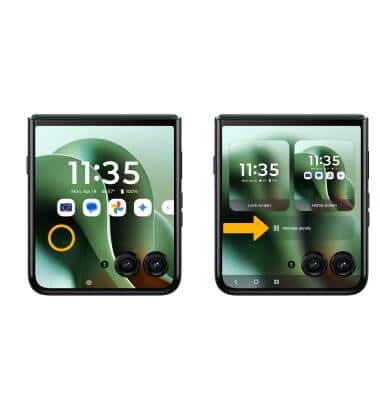
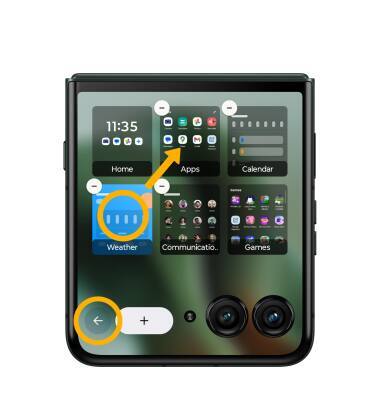
Selecciona y arrastra el panel deseado hasta la ubicación deseada para reacomodar los paneles. Selecciona el ícono Add para añadir paneles o selecciona el ícono Remove junto al panel deseado para eliminarlo. Cuando termines, selecciona el ícono de flecha Atrás.
Obtener acceso a las configuraciones de la pantalla externa
1. Con el dispositivo abierto, deslízate hacia abajo desde la barra de notificaciones con dos dedos, luego selecciona el  ícono Settings.
2. Selecciona External display y luego edita las configuraciones de la pantalla externa como desees.
