Gestos y movimiento
Cómo usar gestos y movimientos en el aire, además de los movimientos y gestos adicionales.
En este tutorial, aprenderás a hacer lo siguiente:
• Tener acceso y editar notificaciones y configuraciones rápidas
• Tener acceso a aplicaciones adicionales
• Habilitar/deshabilitar gestos
• Acceso a Moto Actions
• Obtén acceso y edita las configuraciones de la barra de navegación
• Habilitar la barra lateral
• Habilita y usa Swipe to split
• Habilitar y usar Three finger screenshot
• Accede y editas las configuraciones de las teclas físicas
• Habilitar Fast flashlight
• Activar Quick Launch
Tener acceso y editar notificaciones y configuraciones rápidas
ACCESO: deslízate hacia abajo desde la barra de notificaciones para tener acceso a Quick Settings. Las notificaciones se mostrarán debajo de Quick Settings.
Importante: Puedes tener acceso a las configuraciones rápidas expandidas al deslizar dos veces hacia abajo desde la barra de notificaciones.

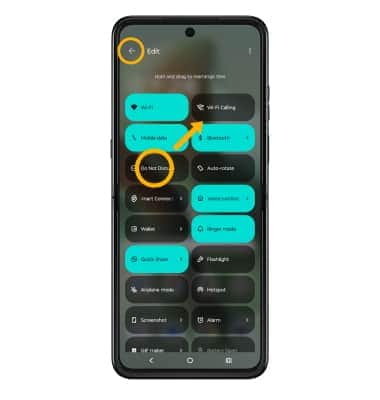
EDITAR APARIENCIA: deslíizate hacia abajo desde la barra de notificaciones con dos dedos para tener acceso a las configuraciones rápidas expandidas y luego selecciona el  ícono Edit. Selecciona y arrastra el ícono hasta la ubicación que deseas, luego selecciona la flecha hacia atrás cuando termines.
Tener acceso a aplicaciones adicionales
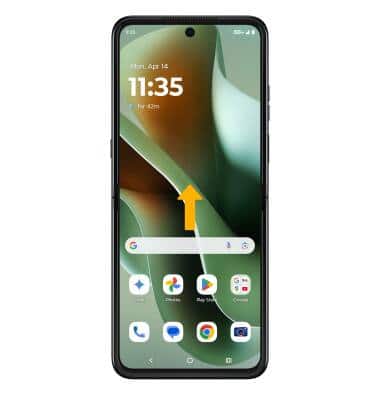
Desplázate hacia arriba en la pantalla principal para tener acceso a la bandeja de aplicaciones.
Habilitar/deshabilitar gestos
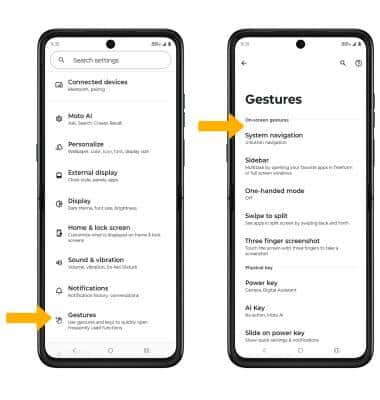
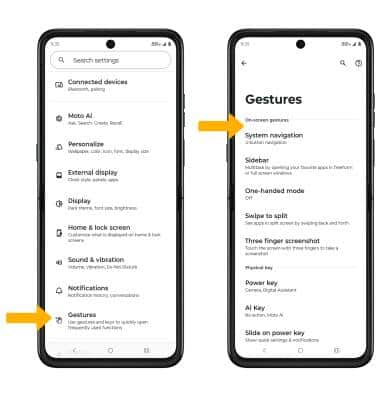
1. Deslízate hacia abajo desde la barra de notificaciones con dos dedos, luego selecciona el  ícono Settings.
2. Desplázate y selecciona Gestures. Selecciona la opción deseada para activar o desactivar el gesto deseado.
Acceso a Moto Actions
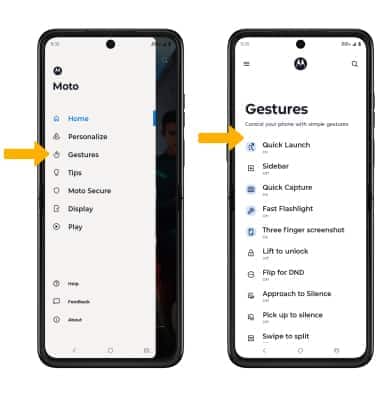
1. Desde la pantalla principal, deslízate hacia arriba para acceder a la bandeja Apps. Navega hasta donde esté la carpeta Moto y selecciónala, luego selecciona la  aplicación Moto.
2. Selecciona el  ícono Menu, luego selecciona Gestures. Selecciona la funcionalidad deseada, luego selecciona el botón para activar o desactivar según lo desees.
Obtén acceso y edita las configuraciones de la barra de navegación
ACCESO: para modificar la forma en que interactúas con la barra de navegación, desliza la barra de notificaciones hacia abajo con dos dedos y luego selecciona el ícono Settings > desplázate y selecciona Gestures > selecciona System navigation.
EDITAR: desde la pantalla System navigation, selecciona la opción deseada.
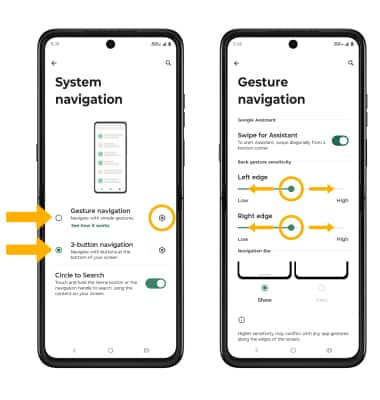
• GESTOS: selecciona Gesture navigation para activar la barra de navegación por gestos.
• BOTONES DE NAVEGACIÓN: selecciona la navegación con 3 botones para activar la barra de navegación con botones.
• CAMBIA LA SENSIBILIDAD DE LOS GESTOS: selecciona el ícono Settings junto a Gesture navigation, luego selecciona y arrastra la barra deslizadora back gesture sensitivity deseada hasta la sensibilidad deseada.
Importante: Para obtener más información sobre cómo usar gestos en pantalla completa, desde la pantalla de navegación del sistema, selecciona See how it works.
Habilitar la barra lateral
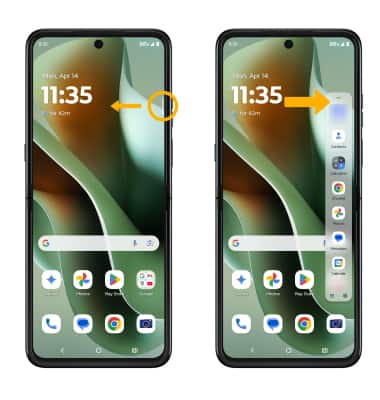
1. En la pantalla Gestures, seleccione La barra lateral, luego seleccione usar interruptor de barra lateral.
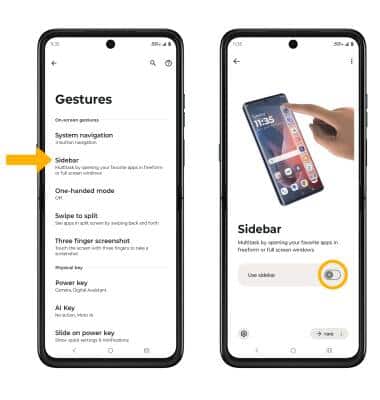
2. Seleccione y arrastre el ícono de la barra lateral hacia la izquierda para abrir la barra lateral, luego seleccione la opción deseada.
Habilita y usa Swipe to split
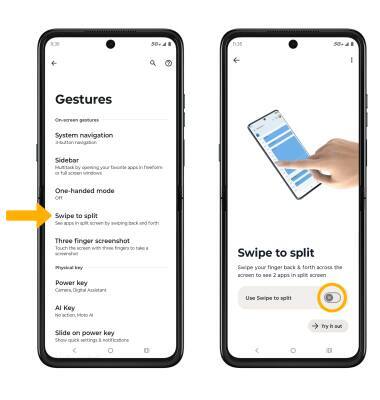
Swipe to Split usa un gesto simple para activar la pantalla dividida. Desde la pantalla Gestures, selecciona Swipe to split. Selecciona el botón Use Swipe to split.
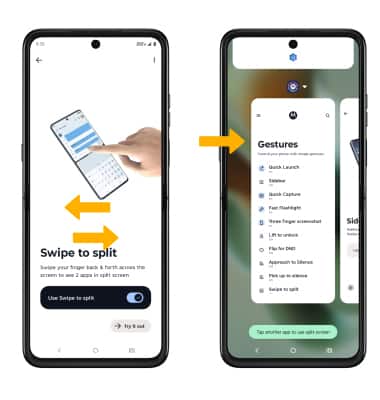
Para usar Swipe to split, desliza el dedo hacia atrás y hacia adelante por la pantalla una vez para habilitar la pantalla dividida. Selecciona el segundo App deseado.
Importante: Para obtener más instrucciones sobre cómo usar la pantalla dividida, consulta el tutorial Pantalla dividida.
Habilitar y usar Three finger screenshot
En la pantalla Gestures, selecciona Three finger screenshot, luego selecciona el botón Three finger screenshot.
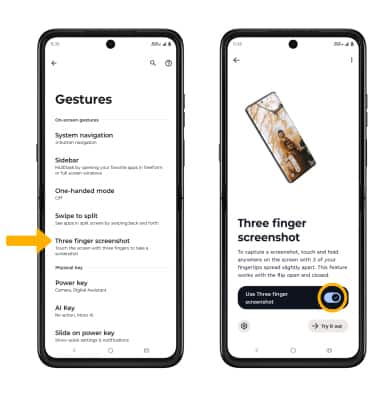
Para hacer una captura de pantalla con la función Three finger screenshot, mantén oprimida cualquier parte de la pantalla con las puntas de tres dedos ligeramente separados.

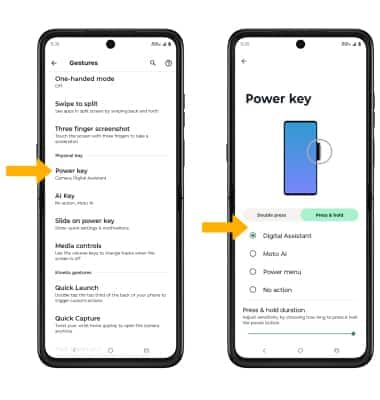
Accede y editas las configuraciones de las teclas físicas
Desde la pantalla Gestures, ve hasta Physical key. Selecciona la opción de tecla física que desees y luego edita las configuraciones como desees.
Importante: Para este tutorial, se seleccionó Power Key.
Habilitar Fast flashlight
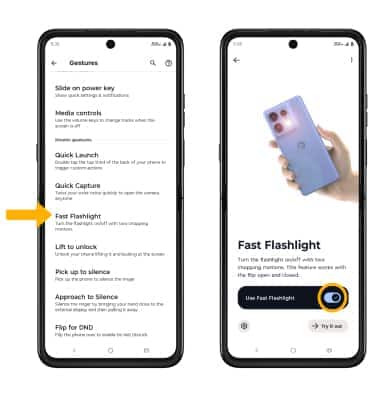
En la pantalla Gestures, selecciona Fast Flashlight y luego, el interruptor Use Fast Flashlight.
Importante: Cuando Fast flashlight está habilitado, puedes encender o apagar rápidamente la linterna agitando tu dispositivo dos veces.
Activar Quick Launch
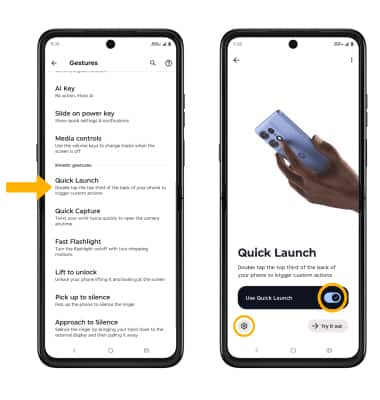
En la pantalla Gestures, selecciona Quick Launch y luego, el interruptor Use Quick Launch. Para editar las configuraciones de Quick Launch, selecciona el ícono Settings.
Importante: Cuando Quick Launch está activado, puedes tocar rápidamente dos veces la parte posterior de tu teléfono para realizar ciertas opciones, como tomar una captura de pantalla o volver a la pantalla principal.