Funcionalidades avanzadas de foto y video
Aprende cómo tener acceso y usar los modos de cámara, efectos, personalización y cortar una foto.

 aplicación Camera.
En este tutorial, aprenderás a hacer lo siguiente:
• Obtén acceso a los modos de la cámara
• Personaliza las configuraciones de foto y video
• Corta una foto
• Acceder a los filtros de la cámara
• Acceder y usar Photo Booth
• Obtener acceso y usar Tilt Shift
Obtén acceso a los modos de la cámara
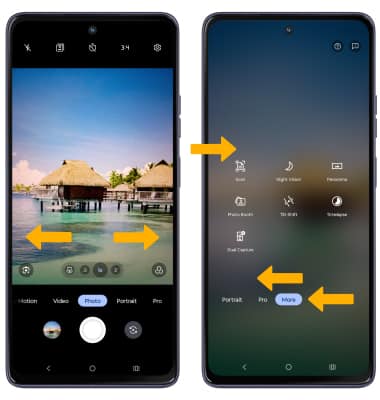
En la aplicación Camera, deslízate hacia a la izquierda o derecha para acceder a Portrait o Pro. Deslízate hacia la izquierda hasta More para tener acceso a los modos Scan, Panorama y Timelapse.
Importante: Portrait te permite resaltar el sujeto de una foto al hacer borroso el fondo de manera artificial. Pro te permite tomar fotos en modo manual.Scan te permite escanear documentos. Panorama te permite crear fotos más amplias al unir varias fotos. Timelapse te permite crear videos con intervalos con acción. No todas estas opciones están disponibles cuando usas la cámara delantera.
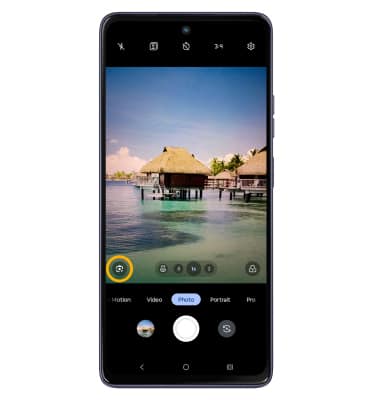
Para tener acceso a Google Lens, selecciona el ícono Google Lens y después sigue las indicaciones para usar.
Personaliza las configuraciones de foto y video
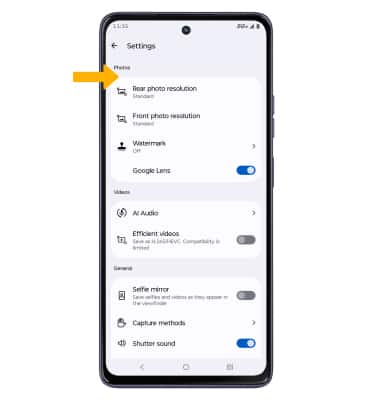
En la aplicación Camera, selecciona el  ícono Settings. Ajusta las configuraciones como desees.
Corta una foto
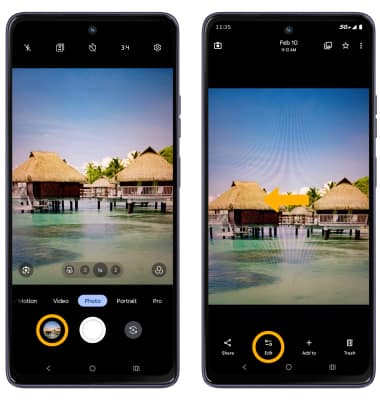
1. En la aplicación Camera, selecciona el ícono Gallery. Deslízate hacia la izquierda hasta la foto deseada, luego selecciona Edit.
Importante: Como alternativa, desde la pantalla principal, selecciona el  aplicación Photos > selecciona la foto que desees.
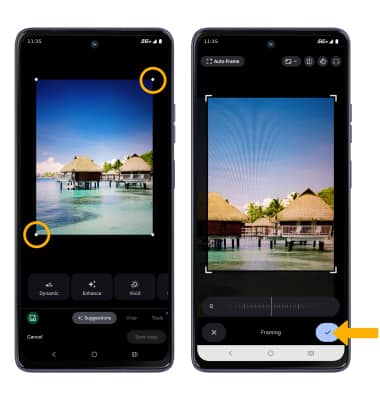
2. Selecciona y arrastra las esquinas que recortarás para recortar según lo desees. Cuando termines, selecciona el ícono Checkmark.
Acceder a los filtros de la cámara
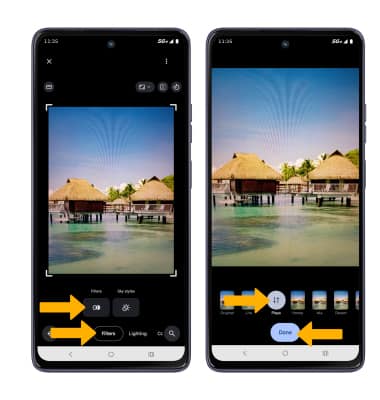
En la pantalla Action, selecciona Filter y luego Filters. Selecciona el filtro deseado, luego selecciona Done.
Acceder y usar Photo Booth
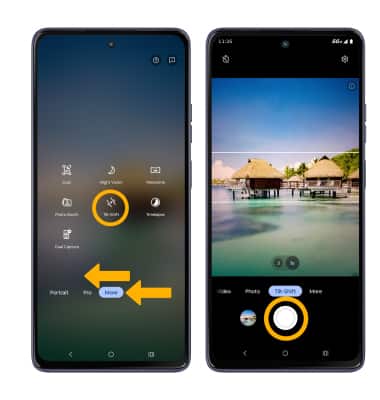
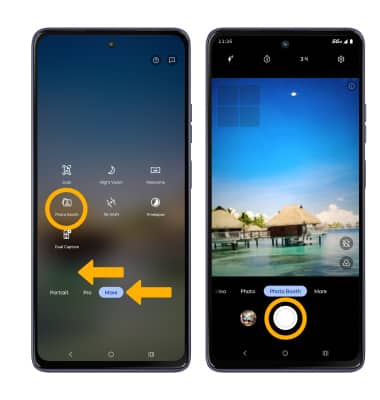
Photo Booth te permite tomar secuencias de cuatro fotos seguidas con unos segundos entre cada toma. Para tener acceso a la funcionalidad Photo Booth, deslízate hacia la izquierda hasta More y selecciona Photo Booth. Selecciona el ícono Capture.
Obtener acceso y usar Tilt Shift
Tilt Shift te permite enfocar en un sujeto y desenfocar el resto del fondo de la foto. Para tener acceso a la funcionalidad Tilt Shift, deslízate hacia la izquierda hasta More y selecciona Tilt Shift. Selecciona el ícono Capture.