Tomar una fotografía
Averigua cómo tomar una foto, usar la cámara frontal y trasera, alternar entre cámaras y modos, y más.

En este tutorial, aprenderás a hacer lo siguiente:
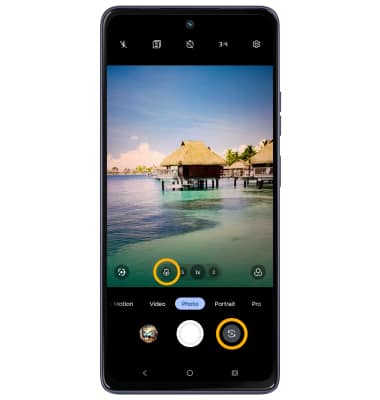
• Alternar entre cámaras
• Enfocar la cámara
• Acercar y alejar
• Toma una foto
• Acceder y usar el modo Pro
• Tener acceso y habilitar Quick Capture
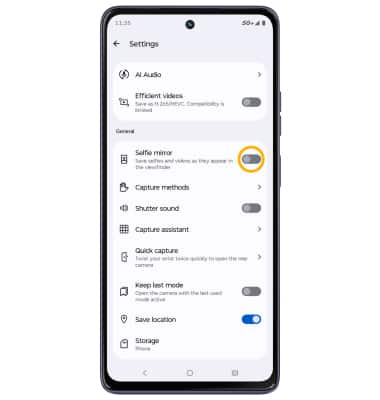
• Habilitar selfie mirror
Este tutorial requiere que abras la aplicación de la cámara. Para acceder a la cámara desde la pantalla principal, selecciona la  aplicación Camera.
Alternar entre cámaras
Selecciona el ícono Switch camera para alternar entre la cámara delantera y trasera. Selecciona el ícono Macro para cambiar a la cámara Macro.
Enfocar la cámara
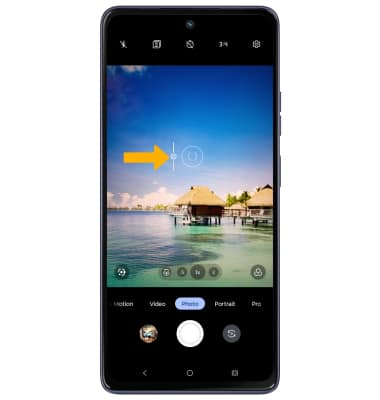
Selecciona el área de la foto que desees para enfocar. Aparecerá un círculo cuando selecciones el área.
Acercar y alejar
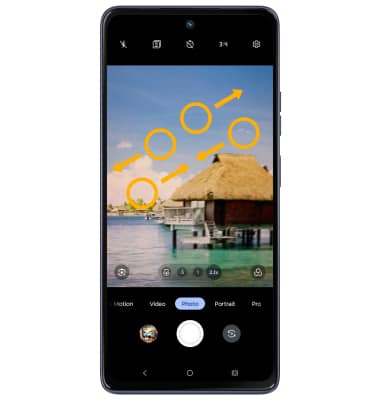
Separa dos dedos hacia el borde de la pantalla para acercar. Junta dos dedos hacia el centro de la pantalla para alejar.
Toma una foto
Selecciona el ícono Capture.
Importante: También puedes tomar una foto al oprimir uno de los botones Volume.
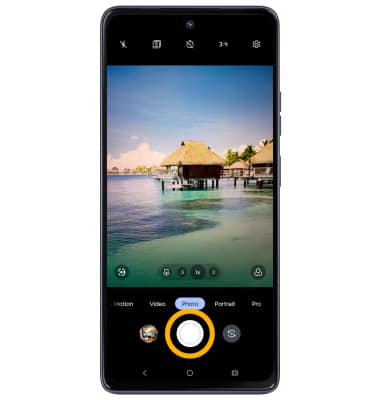
Para tener acceso a Google Lens, selecciona el ícono Google Lens y después sigue las indicaciones para usar.
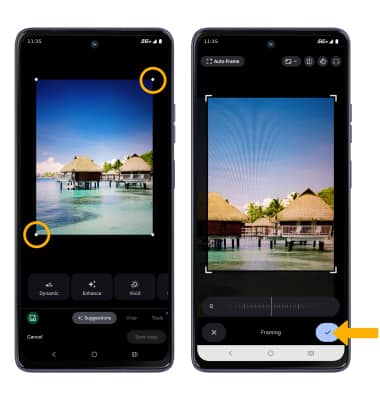
Acceder y usar el modo Pro
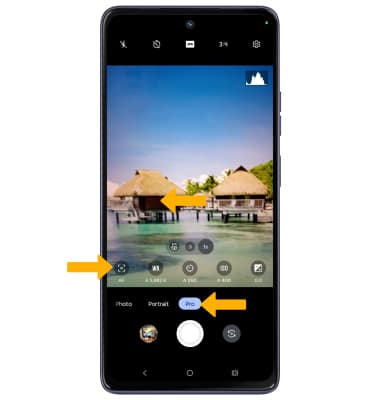
Te permite ajustar manualmente las configuraciones como ISO, velocidad del obturador y niveles de exposición. Para acceder al modo Pro, desde la pantalla de la cámara, deslízate hacia la izquierda hasta Pro. Ajusta las configuraciones según los desees.
Obtén acceso y habilita Quick capture
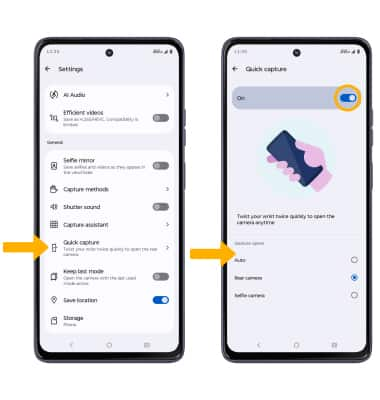
La Captura rápida te permitirá girar dos veces tu muñeca para abrir rapidamente la cámara. En la aplicación Camera, selecciona el  ícono Settings, luego selecciona Quick capture y luego, el interruptor Quick capture. Ajusta las configuraciones como desees.
Habilitar selfie mirror
Desde la pantalla Camera settings, selecciona el botón Selfie mirror.