Conoce y personaliza la pantalla de inicio
Realiza cambios en las aplicaciones, miniaplicaciones, carpetas, fondos de pantalla, paneles de la pantalla principal y grilla de pantalla.
En este tutorial, aprenderás a hacer lo siguiente:
Agrega una aplicación a la pantalla principal
En la pantalla principal, deslízate hacia arriba para tener acceso a la bandeja Apps. Selecciona y arrastra la aplicación deseada al lugar que quieras de la pantalla principal.
Importante: Para eliminar una aplicación de la pantalla principal, selecciona y arrastra la aplicación que desees eliminar a la parte superior de la pantalla.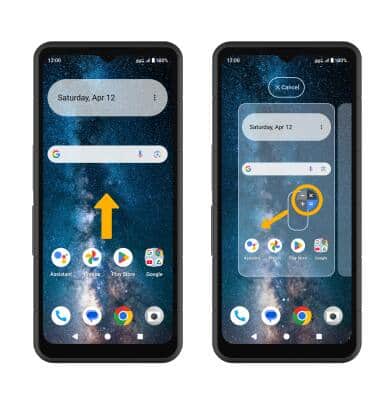
Agrega/quita una carpeta de la pantalla principal
Selecciona y arrastra la aplicación que desees sobre otra aplicación, luego suéltala. Se crea automáticamente una nueva carpeta. Para eliminar una carpeta, elimina todas las aplicaciones desde la carpeta. La carpeta se eliminará automáticamente.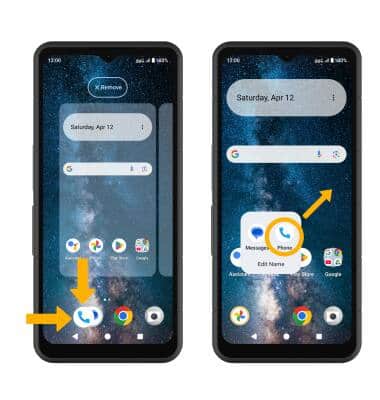
Edita las opciones de pantalla
Mantén oprimido un espacio vacío en la pantalla principal, luego realiza lo siguiente para la opción de pantalla deseada:
• AÑADIR UNA MINIAPLICACIÓN: selecciona Widgets, luego selecciona y arrastra la miniaplicación a la ubicación deseada.
• CAMBIAR EL FONDO DE PANTALLA: selecciona Wallpapers, luego selecciona el fondo de pantalla deseado.
• EDITA LAS CONFIGURACIONES DE LA PANTALLA PRINCIPAL: selecciona Home Settings, luego edita las configuraciones como desees.
Importante: Para editar las opciones de pantalla a través de las configuraciones, deslízate hacia abajo desde la Barra de notificaciones con dos dedos, luego selecciona el  ícono Settings. Selecciona Pantalla o Fondo de pantalla luego edita las configuraciones según lo desees.
Consejos
Los fondos de pantalla dinámicos pueden aumentar el consumo de batería. Visita el tutorial Optimize Battery Life para más información.