Configuraciones de cámara y video
Administra las configuraciones de cámara y video, como la ubicación de almacenamiento, el flash, el tamaño de la imagen, el cronómetro y más.
En este tutorial, aprenderás a hacer lo siguiente:
• Tener acceso a las configuraciones de la cámara
• Cambiar el tamaño de la imagen
• Activar o desactivar el flash
• Configurar el temporizador
• Accede y usa Camera Cartoon
• Activar o desactivar Shutter sound
• Activar o desactivar Tap Anywhere to Capture
• Acceder o editar las configuraciones de Capture Assistant
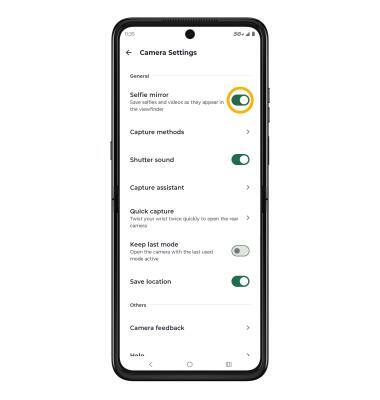
• Activar o desactivar Selfie Mirror
Tener acceso a las configuraciones de la cámara
Desde la pantalla de inicio, selecciona  aplicación Camera y luego selecciona el
  ícono Settings.
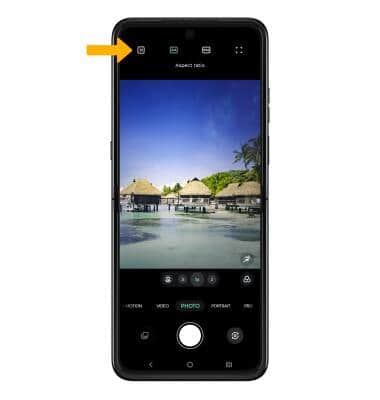
Cambiar el tamaño de la imagen
Desde la pantalla Camera, selecciona el  ícono Ratio, luego selecciona la opción que desees.
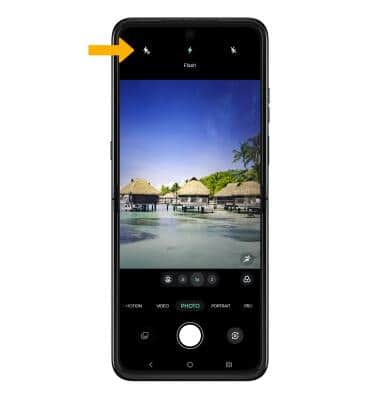
Activar o desactivar el flash
Desde la pantalla Camera, selecciona el  ícono Flash y luego la opción que desees.
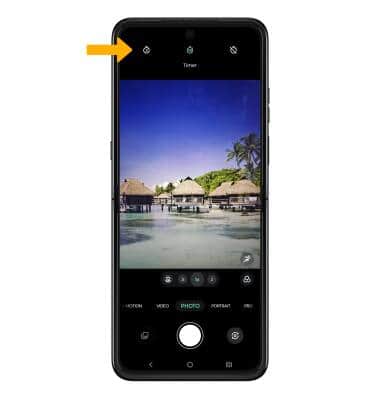
Configurar el temporizador
Desde la pantalla Camera, selecciona el  ícono Timer, luego selecciona la opción que desees.
Accede y usa Camera Cartoon
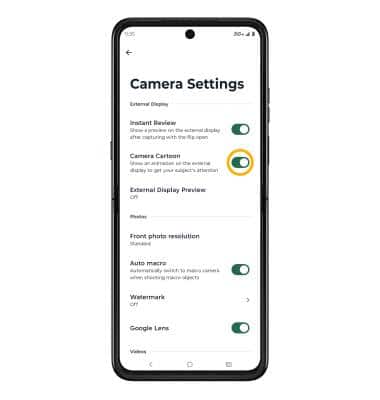
1. Camera Cartoon te permite mostrar una animación en la pantalla externa para captar la atención de tu sujeto. Para activar Camera Cartoon, en la pantalla Camera settings, selecciona el botón Camera Cartoon.
2. En la pantalla Camera, selecciona el ícono External display para desplazarte hasta la opción deseada.

Activar o desactivar Shutter Sound
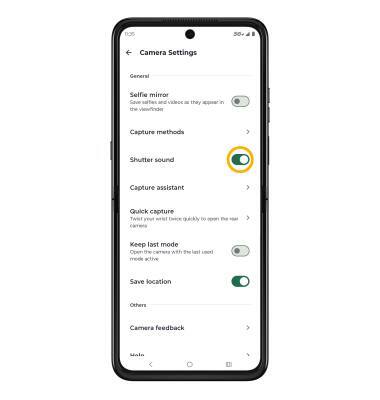
Desde la pantalla de configuraciones de Camera, desplázate y selecciona el botón Shutter sound.
Activar o desactivar Tap Anywhere to Capture
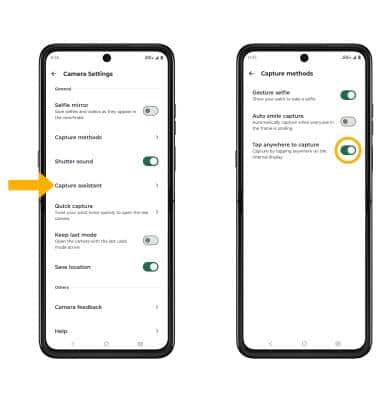
Tap Anywhere to Capture te permite tomar una foto con solo tocar en cualquier lugar de la pantalla de la cámara. Para activar o desactivar Tap anywhere to capture, desde la pantalla de configuraciones de la cámara, selecciona Capture methods , luego selecciona el botón Tap anywhere to capture.
Acceder o editar las configuraciones de Capture Assistant
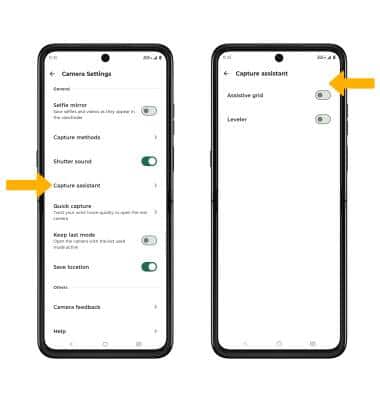
En la pantalla Camera settings, selecciona Capture assistant. Selecciona el botón Assistive grid para activar o desactivar la cuadrícula de la cámara. Selecciona el botón Leveler para activar o desactivar el nivel.
Activar o desactivar Selfie Mirror
Desde la pantalla Camera settings, selecciona el botón Selfie Mirror.