Push-to-Talk mejorado
Usa Enhanced Push-to-Talk (EPTT) para realizar y recibir llamadas.
En este tutorial, aprenderás a hacer lo siguiente:
• Obtener acceso y configurar Enhanced Push-to-Talk
• Crear un contacto
• Hacer una llamada
• Opciones de llamada
• Finalizar una llamada
Obtener acceso y configurar Enhanced Push-to-Talk
1. Desde la pantalla de inicio, presione el botón XCover.
Importante: Si es la primera vez que accedes a AT&T Push-to-Talk, revisa los permisos y selecciona Permitir. Revisa la indicación Location permissions, luego selecciona Allow all the time. 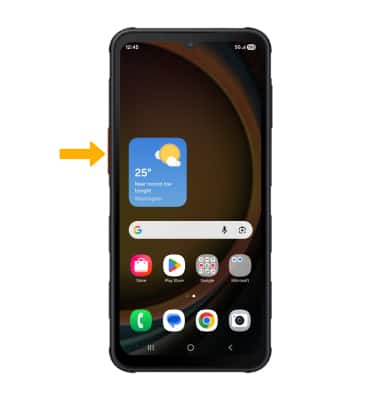
2. Revise la indicación "Confirm activation", luego seleccione Sí. Revisa el acuerdo de licencia de usuario final y luego selecciona el ícono Checkmark.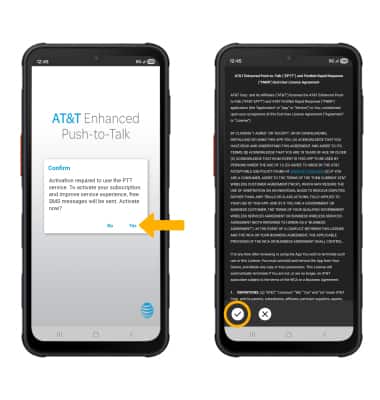
3. Revise la indicación del tutorial, luego seleccione la opción deseada.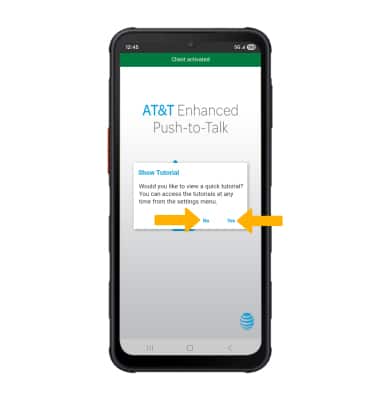
Crear un contacto
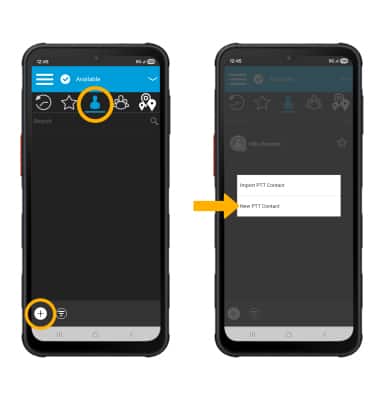
1. Desde la aplicación Enhanced Push to Talk, seleccione la pestaña Contacts. Selecciona el ícono Add, luego selecciona New PTT Contact.
2. Ingresa la información de contacto que desees, luego selecciona el ícono Checkmark.
Importante: Para importar un contacto ya existente, desde la pantalla de opciones PTT, selecciona Import PTT Contact. Sigue las indicaciones para importar un contacto. 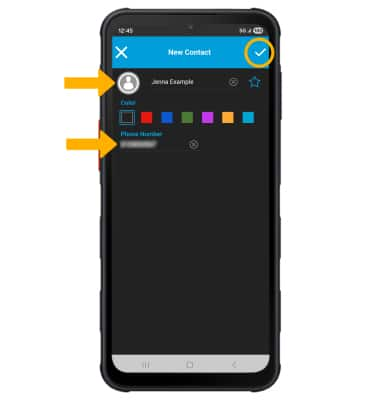
Hacer una llamada
1. En la pestaña Contacts, seleccione el contacto deseado. Mantén oprimido el botón EPTT y comienza a hablar para realizar una llamada. 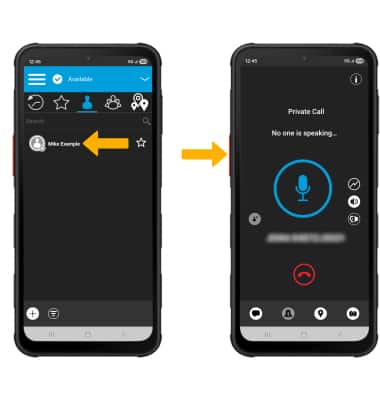
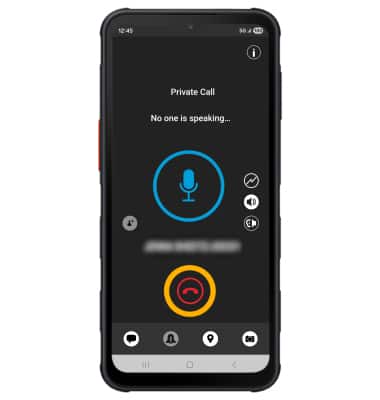
2. Mientras estás en una llamada, mantén oprimido el botón EPTT mientras estás hablando para hablar con el receptor de la llamada. El ícono Microphone se resaltará con un fondo azul. Cuando esté hablando el receptor de la llamada, el ícono Microphone se pondrá gris.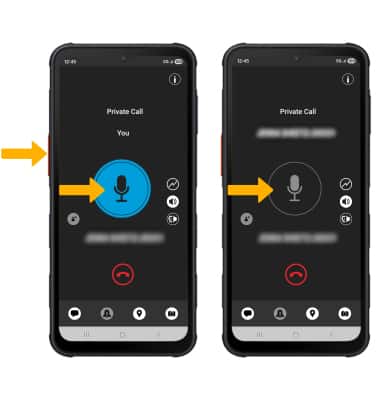
Opciones de llamada
Mientras estés en una llamada activa, selecciona la opción de llamada deseada. 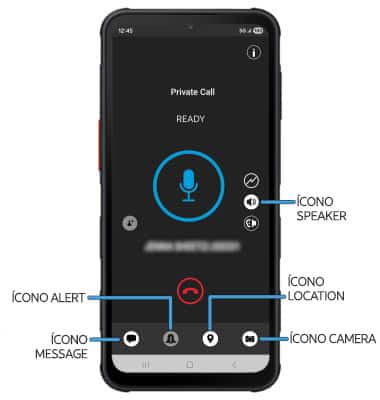
• ACTIVAR/DESACTIVAR EL ALTAVOZ: para activar o desactivar el altavoz, selecciona el ícono Speaker.
• ENVIAR UNA ALERTA: para enviar una alerta personal instantánea, selecciona el ícono Alert.
• ENVIAR UBICACIÓN: para enviar tu ubicación, selecciona el ícono Location. Revisa tu ubicación en el mapa, luego selecciona el ícono Send location.
• ENVIAR UN MENSAJE: para enviar un mensaje, selecciona el ícono Message y sigue las indicaciones.
• ENVIAR UNA FOTO: para enviar una foto o video, selecciona el ícono Camera y selecciona la opción deseada.
Finalizar una llamada
Selecciona el ícono End Call.