Tomar una captura de pantalla
Conoce cómo tomar capturas de pantalla y tener acceso a ellas.
En este tutorial, aprenderás a hacer lo siguiente:
• Tomar una captura de pantalla
• Editar o compartir capturas de pantalla inmediatamente.
• Acceso y uso de la grabación de pantalla
• Accede y usa la captura de pantalla con tres dedos
• Usar desenfoque automático
Tomar una captura de pantalla
Mantén oprimidos los botones de encendido/bloqueo y para bajar el volumen al mismo tiempo.
Importante: Para tener acceso a las capturas de pantalla, desde la pantalla principal selecciona la  aplicación Photos > pestaña Collections > On this device > Screenshots.
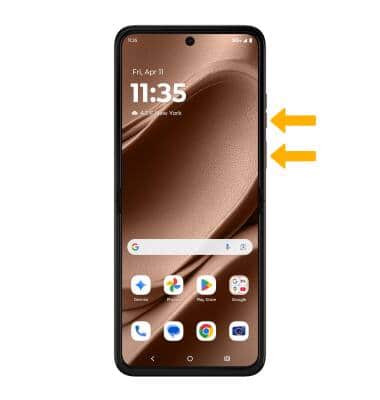
Editar o compartir capturas de pantalla inmediatamente.
Inmediatamente después de hacer una captura de pantalla, aparecerá una notificación en la pantalla. Selecciona la opción que quieras:
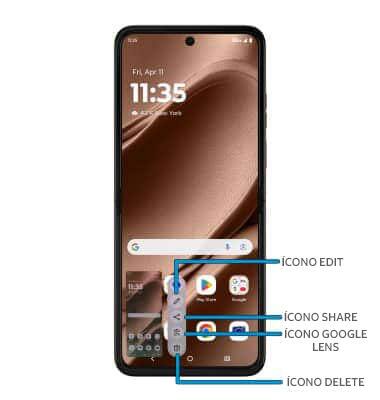
• EDITAR UNA CAPTURA DE PANTALLA: selecciona el ícono Edit, luego edita la captura de pantalla como desees.
• COMPARTIR UNA CAPTURA DE PANTALLA: selecciona el ícono Share y sigue las indicaciones para compartirla.
• USAR GOOGLE LENS: selecciona el ícono Google Lens, luego sigue las indicaciones.
• ELIMINAR UNA CAPTURA DE PANTALLA: selecciona el ícono Delete, luego selecciona OK para confirmar.
Acceso y uso de la grabación de pantalla
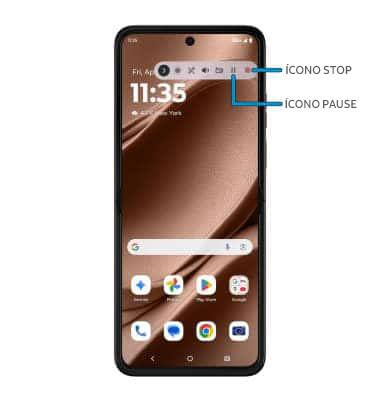
La grabación de pantalla te permite capturar lo que sucede en tu teléfono. Deslízate hacia abajo desde la barra de notificaciones con dos dedos, luego deslízate hacia la izquierda dos veces. Selecciona el ícono Screen record. Edita las configuraciones como desees y luego selecciona Record.
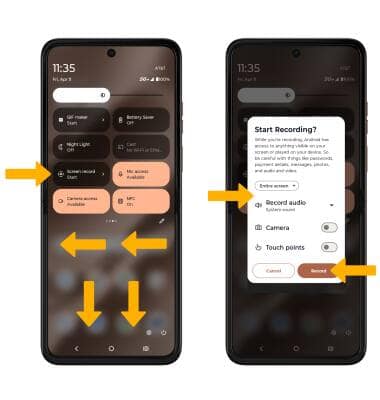
Para pausar la grabación, selecciona el ícono Pause. Para detener la grabación, selecciona el ícono Stop.
Importante: Para acceder a las grabaciones de la pantalla, desde la pantalla principal selecciona la aplicación Photos > pestaña Collections > On this device > Screenrecord.
Accede y usa la captura de pantalla con tres dedos
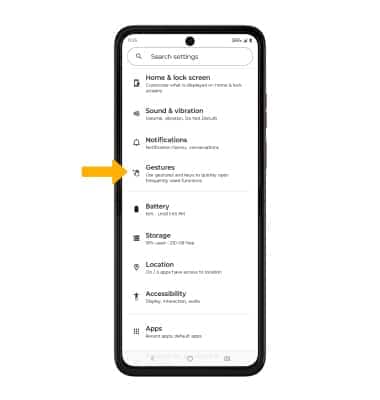
1. Deslízate hacia abajo desde la barra de notificaciones con dos dedos, luego selecciona el  ícono Settings.
2. Selecciona Gestures.
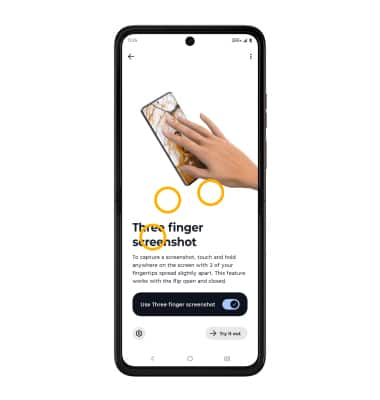
3. Selecciona Three finger screenshot, luego selecciona el botón Use Three finger screenshot para activar o desactivar.

4. Para hacer una captura de pantalla usando la captura de pantalla con tres dedos, mantén oprimida cualquier parte de la pantalla con tres dedos ligeramente separados.
Usar desenfoque automático
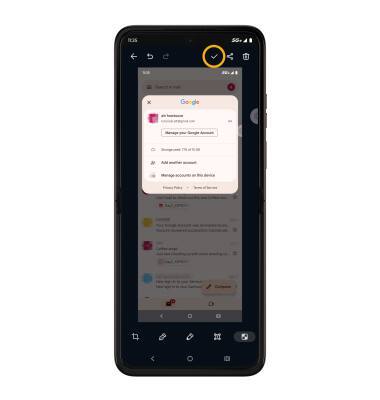
1. Mantenga su identidad privada difuminando instantáneamente contenido sensible en las capturas de pantalla, como su nombre e imagen. Funciona con todas tus aplicaciones sociales favoritas, incluyendo Facebook, TikTok, What's App y más. Inmediatamente después de hacer una captura de pantalla, aparecerá una notificación en la pantalla. Selecciona el ícono Edit.
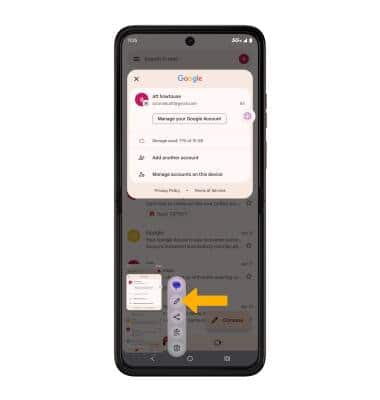
2. Seleccione el ícono Blur, luego seleccione el ícono Auto Blur.
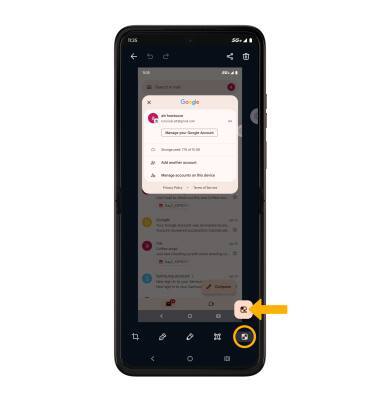
3. Seleccione el ícono Checkmark para guardar la foto borrosa.