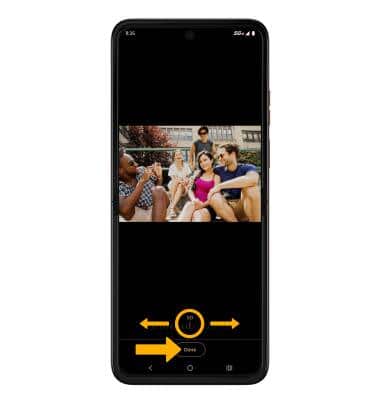
Edición avanzada de fotos
Aprende a acceder y usar las funciones de IA para editar tus fotos.
En este tutorial, aprenderá a:
• Acceder a las funciones de edición de IA
• Usa Magic Eraser
• Usa Photo Magic Editor
• Usa Photo Unblur
Acceder a las funciones de edición de IA
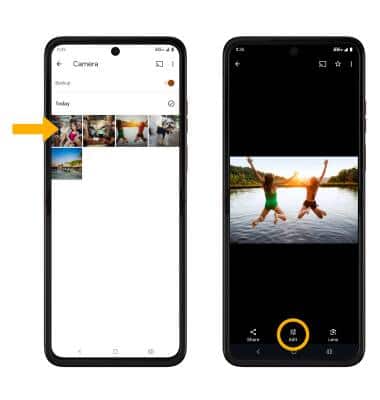
1. Desde el pantalla de inicio, selecciona el  Google Aplicación Fotos.
2. Navegue y seleccione el deseado image para editar y, a continuación, seleccione el icono Icono de edición.
Usar Magic Eraser
1. Mientras edita una foto, en la parte inferior de la pantalla, deslice left to Herramientasy, a continuación, seleccione Borrador mágico.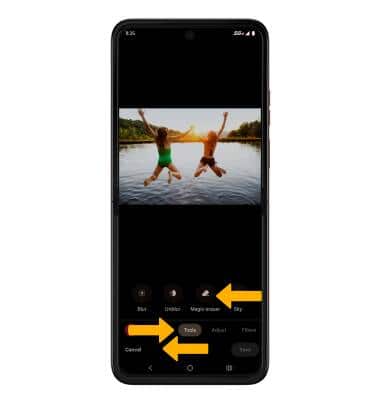
2. Cepille o encierre en un círculo cualquiera area en la imagen que se vas a borrar.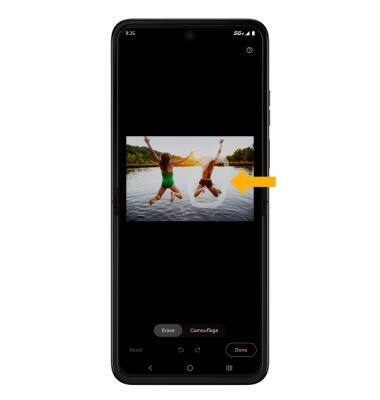
3. Mientras edita con la herramienta de borrador mágico, seleccione el option. Cuando terminas de editar, seleccione Hecho.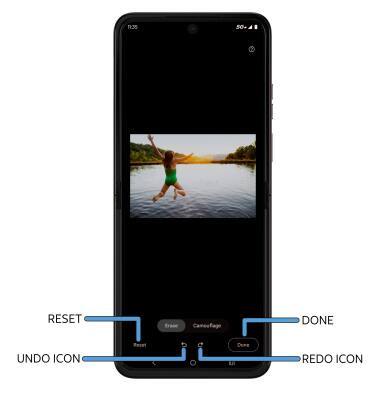
• RESET: Seleccionar Restablecer para revertir la imagen a su estado original.
• UNDO: Seleccione el icono Icono de deshacer.
• REDO: Seleccione el Rehacer icon.
Usar Magic Editor
1. Mientras editas una foto, selecciona el icono Icono del editor mágico. Seleccione el icono Icono del editor mágico otra vez.
Nota: Si se te solicita, selecciona Back up para hacer una copia de seguridad de tu foto original antes de usar Magic Editor.
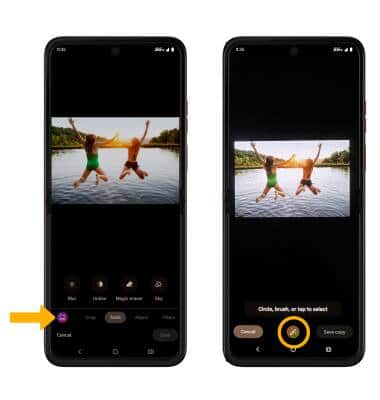
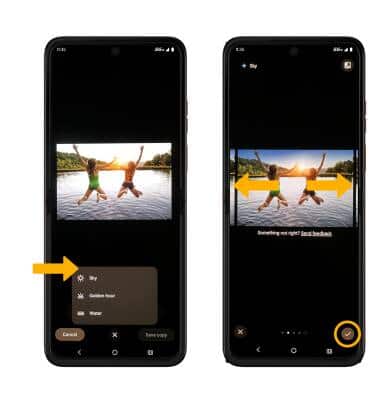
2. Seleccione el deseado suggestion para editar. Deslizar left o bien right a la foto deseada, luego selecciona el Icono de marca de verificación.
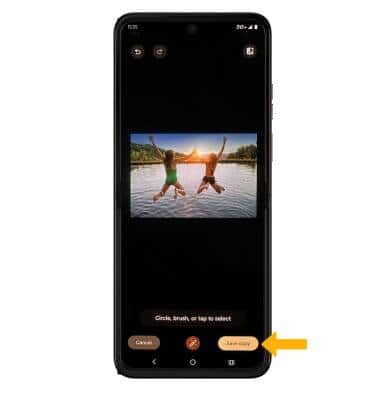
3. Cuando haya terminado de editar, seleccione Guardar copia.
Usar Desenfoque de fotos
1. Mientras edita una foto, en la parte inferior de la pantalla, deslice left to Herramientas, y, a continuación, seleccione Desenfocar.
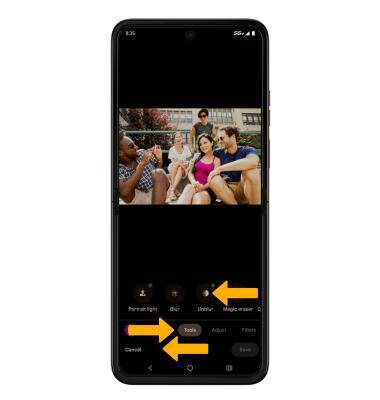
2. Deslizar left o bien Derecha para ajustar la intensidad del efecto como se desee. Cuando terminas de editar, seleccione Hecho.