Configurar el correo electrónico
Configurar el correo electrónico
Conoce cómo añadir tus cuentas de correo electrónico para que puedas leer y enviar correo electrónico en tu dispositivo.
INSTRUCCIONES E INFORMACIÓN

Si ya tienes configurada una cuenta de correo electrónico, visita el tutorial Email Settings para averiguar cómo configurar cuentas de correo electrónico, cambia las configuraciones de servidor entrante y saliente, firma del correo electrónica, frecuencia de sincronización y más.
1. En la pantalla principal, selecciona la carpeta Google, luego selecciona la  aplicación Gmail.
aplicación Gmail.Importante: revisa el tutorial de Gmail, luego selecciona GOT IT. La aplicación Gmail permite que se configure cualquier cuanta de correo electrónico, incluso si no es una cuanta de Gmail. Si ya tienes configurada una cuenta de correo electrónico y quieres añadir otra, desde la pantalla principal selecciona Google folder >
aplicación Gmail >  ícono Menu > selecciona Settings > Add account > sigue las indicaciones.
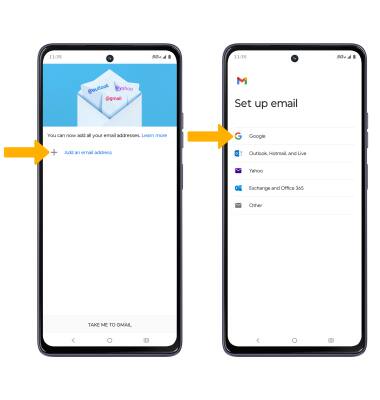
2. Selecciona Add an email address, luego selecciona el proveedor de correo electrónico deseado.
Importante: Para este tutorial, se seleccionó Google. Para configurar manualmente el correo electrónico (como el dominio y las configuraciones del servidor), selecciona Other > MANUAL SETUP, ingresa la información correspondiente y selecciona NEXT. Si tu servidor corporativo requiere administración de seguridad remota, se te indicará que habilites las funcionalidades. Selecciona ALLOW para continuar.
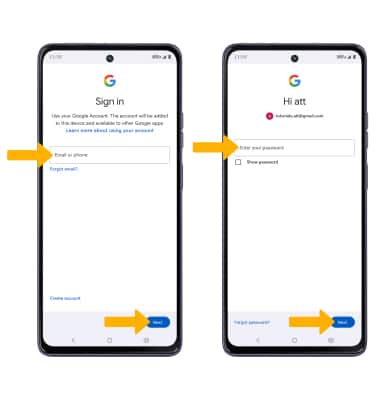
3. Ingresa el correo electrónico o número de teléfono que desees, luego selecciona Next. Ingresa la contraseña, luego selecciona Next.
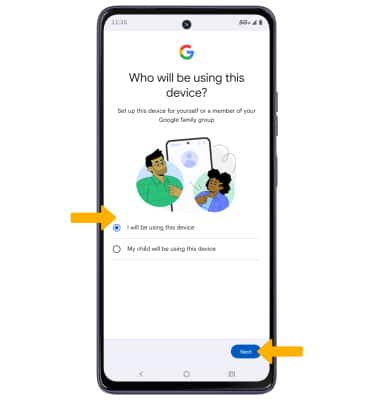
4. Revisa la indicación Who will using this device? y luego selecciona la opción que desees. Selecciona Siguiente.
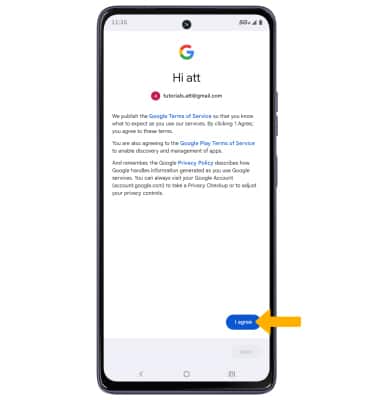
5. Selecciona I agree.
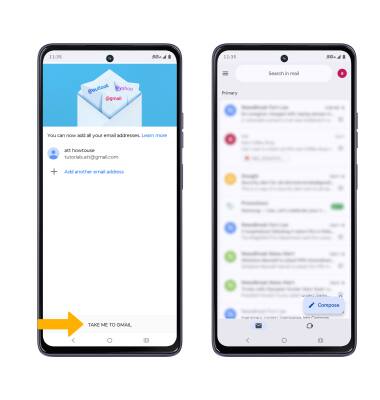
6. Selecciona TAKE ME TO GMAIL. Cuando la configuración se haya completado, aparecerá tu bandeja de entrada.