Contactos
Aprende a añadir, ver, eliminar, personalizar al agregar una foto o un tono de timbre, y hacer copias de respaldo de tus contactos.
En este tutorial, aprenderás a hacer lo siguiente:
• Añade un contacto
• Editar o eliminar un contacto
• Añade un tono de timbre
• Haz una copia de respaldo de tus contactos
Este tutorial requiere que abras la  app Contacts. Deslízate hacia arriba para tener acceso a la bandeja Apps luego selecciona la aplicación Contacts.
Añade un contacto
1. Selecciona el  ícono Add.
2. Ingresa la información de contacto deseada en los campos correspondientes. Selecciona Saving to para cambiar la ubicación para guardar. Para añadir una foto, selecciona el  ícono Photo, luego desplázate hasta la imagen deseada. Selecciona SAVE al finalizar.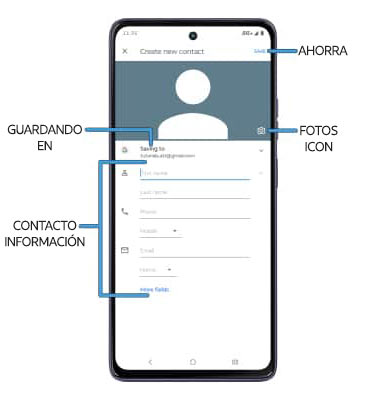
Editar o eliminar un contacto
EDITAR CONTACTO: selecciona el contacto que desees, luego selecciona Edit contact. Edita el contacto como quieras, luego selecciona SAVE.
ELIMINAR EL CONTACTO: desde el contacto deseado, selecciona el  ícono Menu y luego Delete. Selecciona DELETE nuevamente para confirmar.
Añade un tono de timbre
En la pantalla del contacto que elijas, selecciona el ícono Menu, luego selecciona Set ringtone. Selecciona el tono de timbre deseado, luego selecciona OK.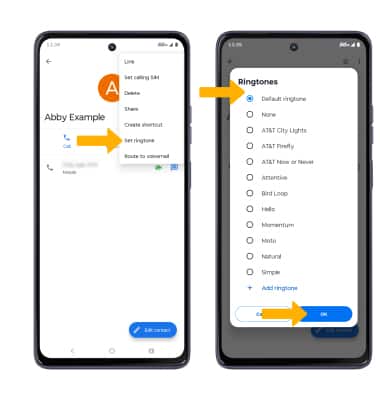
Haz una copia de respaldo de tus contactos
1. En la pantalla Contacts, selecciona el  ícono Menu > Settings > Export.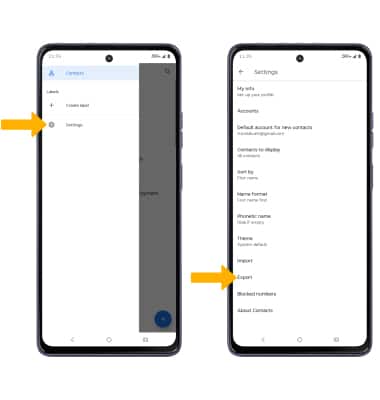
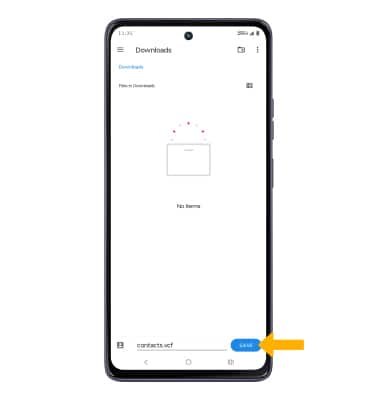
2. Navega hasta la ubicación de almacenamiento que desees y selecciona SAVE. Se exportarán tus contactos.