Copia de seguridad y restauración con Google

Copia de seguridad y restauración con Google

Averigua cómo usar Google para crear copias de seguridad de contactos, fotos y archivos.


INSTRUCCIONES E INFORMACIƓN

Prenote info

Usa el servicio de copia de seguridad de Android para hacer una copia de seguridad de los datos conectados a una o mÔs de tus cuentas de Google. Si reemplazas tu dispositivo o borras sus datos, puedes restaurarlos usando las cuentas de las que hiciste una copia de seguridad. Para obtén mÔs información, incluidos los datos y la configuración que se restauran, visite Hacer una copia de seguridad o restaurar datos en tu dispositivo.

1. Desliza el dedo hacia abajo desde el  Barra de notificaciones con dos dedos, luego selecciona el   Icono de configuración.

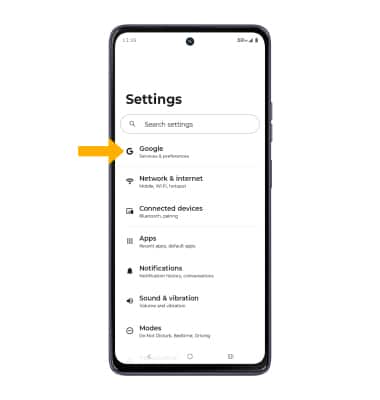
2. DesplƔzate y selecciona Google.

Image 1 Ā 

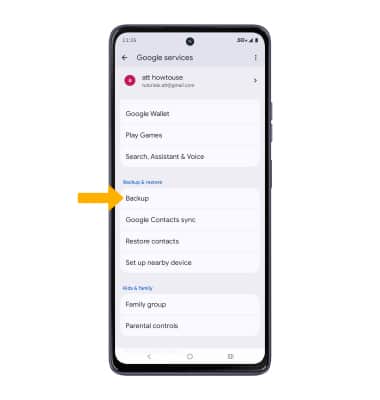
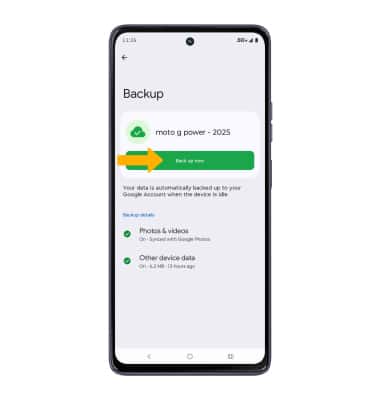
3. Seleccione el icono Todo Pestaña Serviciosy, a continuación, desplÔzate y selecciona Copia de seguridad. Asegúrate de que la opción Copia de seguridad en Google Drive esté activada seleccionando el botón  Copia de seguridad por Google Un interruptor.

Image 2 Ā Ā 

4. Si lo desea, seleccioneĀ CuentaĀ storageĀ para garantizar la redundancia para realizar copias de seguridad de sus datos en la nube.

image 3 Ā 

5. Seleccione el   deseadoOpción de cuentas de respaldo o seleccione Agregar cuentas para agregar una nueva cuentas de respaldo. Cuando añades tu cuentas de Google a un dispositivo, los datos de los que has hecho una copia de seguridad anteriormente para esa cuentas de Google se restauran en el dispositivo.

image 4 Ā 


ĀæRecibiste la ayuda que necesitabas?


ĀæRecibiste la ayuda que necesitabas?