DeX
Conoce cómo acceder y usar Dex.

En este tutorial, aprenderás a hacer lo siguiente:
Habilita el modo DeX
Deslízate hacia abajo desde la esquina superior derecha de la pantalla y luego deslízate hacia abajo desde la sección de íconos. Selecciona el ícono DeX.
Importante: Si es la primera vez que accedes a DeX, revisa la indicación Welcome to New DeX y luego selecciona OK.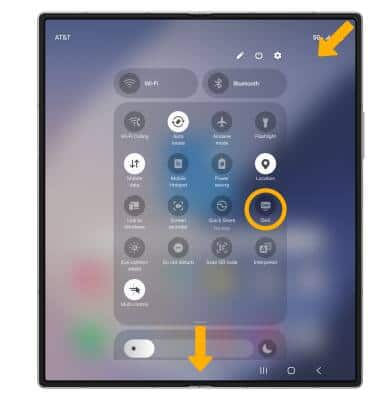
Ten acceso a la configuración del modo DeX
1. Deslízate hacia abajo desde la esquina superior derecha de la pantalla y luego selecciona el  ícono Settings.
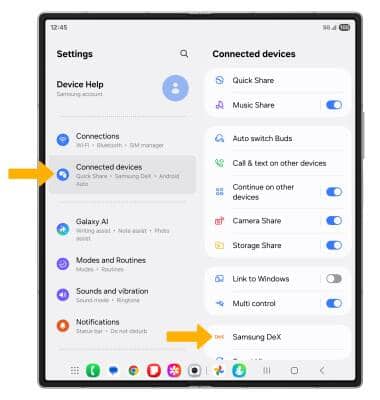
2. Selecciona Connected devices y luego selecciona Samsung DeX.
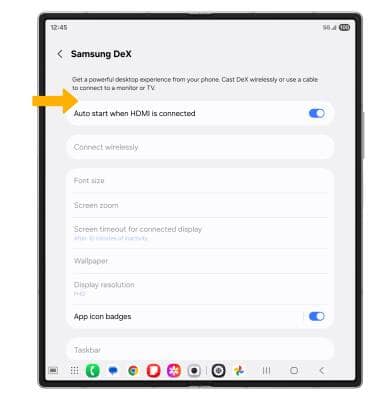
3. Selecciona el  ícono Menu y luego selecciona Samsung DeX settings.
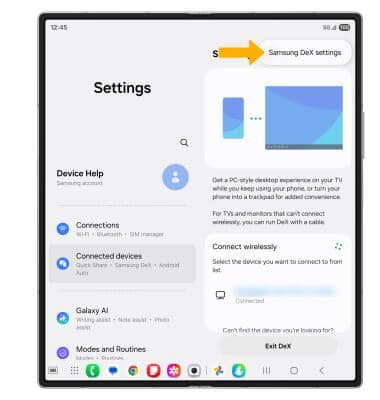
4. Edita la configuración de Samsung DeX según lo desees.
Desactiva el modo DeX
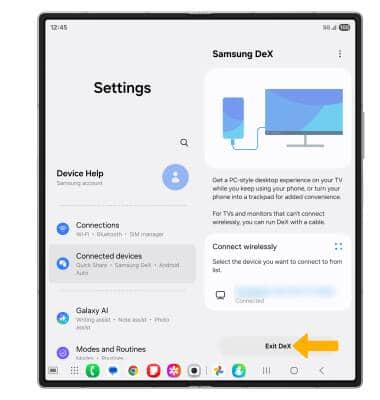
En la pantalla Samsung Dex, selecciona Exit DeX.
Importante: Como alternativa, desde la pantalla principal, deslízate hacia abajo desde la esquina superior derecha de la pantalla, y luego deslízate hacia abajo desde la sección de íconos. Selecciona el ícono DeX.