Almacenamiento disponible
Verifique el almacenamiento disponible del dispositivo, libere memoria, elimine las aplicaciones no utilizadas y borre los datos de la aplicación.

En este tutorial, aprenderá a:
• Ver almacenamiento disponible
• Libera memoria
• Borrar datos de la aplicación
• Agregar almacenamiento
Ve disponible almacenamiento
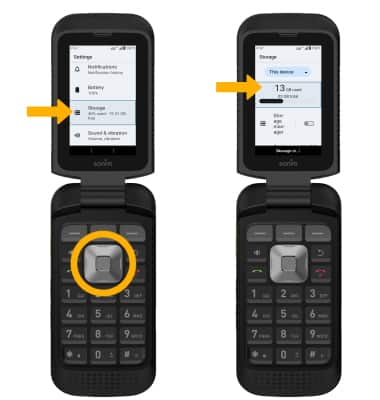
1. En la pantalla de inicio, presione el botón Centro dinámico key para acceder al Menú. Presione el botón Teclas de navegación para resaltar el  Aplicación de configuracióny, a continuación, pulse el Botón Seleccionar para seleccionar.
2. Presione el botón Teclas de navegación para navegar a Almacenamientoy, a continuación, pulse el botón Botón Seleccionar. Almacenamiento disponible se mostrará.
Libera memoria
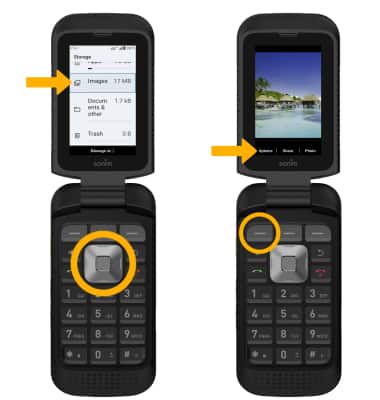
1. En la pantalla Almacenamiento, pulse el botón Teclas de navegación para resaltar el Menú desplegable de almacenamiento Luego presione el botón Botón Seleccionar. Presione el botón Teclas de navegación para resaltar lo deseado Ubicación de almacenamiento. Presione el botón Botón Seleccionar para seleccionar.
Nota: El almacenamiento portátil solo se mostrará cuando haya una tarjeta de memoria en su dispositivo.

2. Para eliminar los no deseados Documentos, Fotos, Contactos, Mensajes y más, presione el botón up o bien teclas de navegación hacia abajo para resaltar el deseado fieldy, a continuación, pulse el botón Botón de selección. Presione el botón Teclas de navegación para resaltar el contenty, a continuación, pulse el botón Clave dinámica izquierda para seleccionar Opciones.
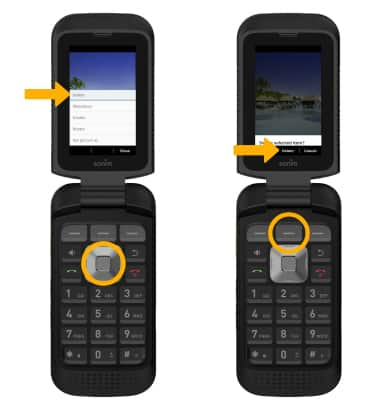
3. Asegúrese de que Eliminar esté resaltado y luego presione el botón Botón Seleccionar para seleccionar Eliminar. Presione el botón Tecla dinámica central para seleccionar Eliminar para confirmar.
Borrar datos de la aplicación
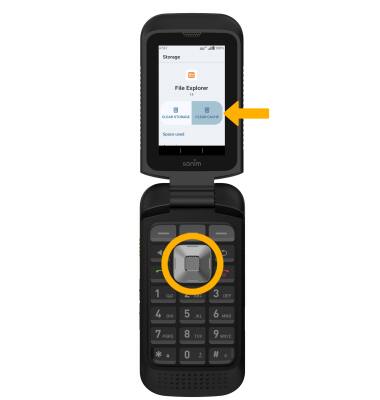
1. Para eliminar todos los datos de una aplicación individual, desde la pantalla Almacenamiento, presione el botón hacia arriba o bien teclas de navegación hacia abajo para resaltar el Ubicación deseaday, a continuación, pulse el Botón Seleccionar. Desplácese y resalte Otras aplicaciones > presione el Botón Seleccionar > navegar a la aplicación deseada > presione el botón Botón Seleccionar para seleccionar.

2. Utilice el comando Teclas de navegación para resaltar CLEAR STORAGE y CLEAR CACHEy, a continuación, pulse el botón Botón Seleccionar para seleccionar.
Agregar almacenamiento
Compra un Tarjeta SD.
Nota: Para obtén información sobre cómo almacenar datos en una tarjeta de memoria/microSD, visite el Tutorial de copia de seguridad y restauración con una tarjeta de memoria.