Conoce y personaliza la pantalla de inicio
Cambia el fondo de pantalla y edita atajos de la pantalla principal.
En este tutorial, aprenderás a hacer lo siguiente:
• Cambiar el fondo de pantalla
• Editar accesos directos de la pantalla principal
Cambiar el fondo de pantalla
1. Desde la pantalla principal, oprime la tecla Dynamic izquierda para seleccional Options. Verifica que Wallpaper esté seleccionado y luego oprime el botón Select.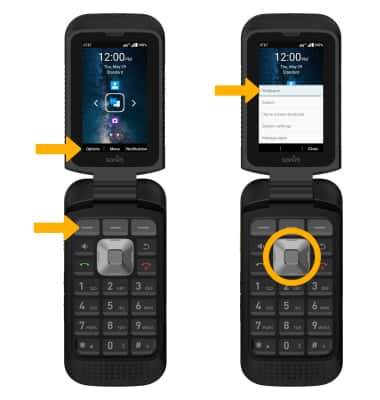
2. Utilice las teclas de navegación para resaltar la ubicación deseada, luego presione el botón Select. Usa las teclas de navegación izquierda y derecha para resaltar el fondo de pantalla deseado, oprime la tecla central dinámica para seleccionar Set.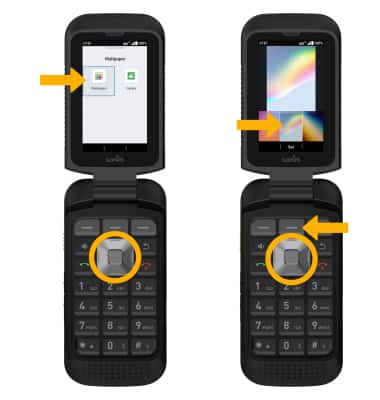
Editar accesos directos de la pantalla principal
1. Desde la pantalla principal, oprime la tecla Dynamic izquierda para seleccional Options. Oprime las teclas de navegación para seleccionar Home screen shortcuts, luego oprime el botón Select para seleccionar.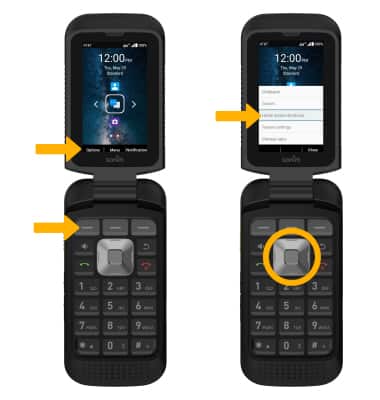
2. Usa las teclas de navegación para seleccionar el acceso directo que quieres editar y luego oprime el botón Select.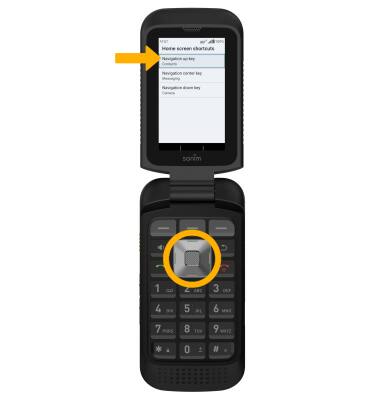
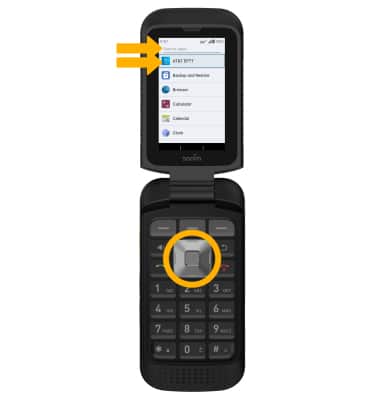
3. Oprime las teclas de navegación para seleccionar la aplicación que quieres asignar para el acceso directo, o selecciona el campo Search Apps y usa el teclado para buscar una aplicación. Cuando esté seleccionada la aplicación, oprime el botón Select para confirmar.