Buscar mi móvil
Obtén información sobre cómo puedes usar Buscar mi móvil para administrar tu dispositivo de forma segura mediante el seguimiento y el control de tu dispositivo de forma remota.
En este tutorial, aprenderá a:
• Habilitar el Administrador de dispositivos Android
• Hacer sonar, bloquear u obtén indicaciones de forma remota con otro dispositivo Android
• Timbre, bloqueo o borrado remoto del dispositivo usando la computadora
• Localiza amigos compartiendo la ubicación
• Habilitar funciones de protección contra robo
La protección de restablecimiento de fábrica de Android te permites evitar que usuarios no autorizados accedan a tu dispositivo si se pierdes, te lo roban o se restablece la configuración de fábrica sin tu permiso. Solo alguien con la cuentas de Google asociada o la información de bloqueo de pantalla puedes usar el dispositivo.
Habilitar el Administrador de dispositivos Android
1. Deslizar down de la esquina superior derecha de la pantalla, luego seleccione el  Icono de configuración.
2. Desplácese y seleccione Google > seleccione el icono Pestaña Todos los servicios > seleccione Buscar Hub > garantizar el Permitir que el dispositivo se ubique en el interruptor está en el En posición.
Nota: También necesitará un Bloqueo de pantalla habilitado y a Cuenta de Google agregada. La protección de restablecimiento de fábrica de Android ahora está disponible en dispositivos con la versión de software 5.1 o posterior. Para ve su versión de software, consulte el Tutorial de versión de software.
Llamar, bloquear u obtén indicaciones de forma remota con otro dispositivo Android
1. Debe tener Find Hub de Google descargado en ambos dispositivos. Para descargar, desde la pantalla de inicio seleccione el  Aplicación Play Store > búsqueda de Centro de búsqueda de Google > seleccionar Centro de búsqueda de Google > Instalar > Abre.
Nota: Los nuevos usuarios deberán seleccionar Aceptar e inicie sesión para continuar.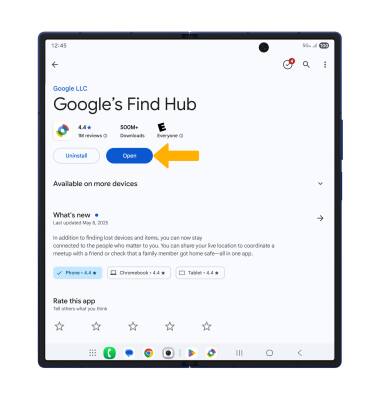
2. Seleccione Continuar como para iniciar sesión en la cuentas de Google registrada en el dispositivo, o Seleccionar Iniciar sesión como invitado para iniciar sesión en una nueva cuentas y luego sigue las indicaciones.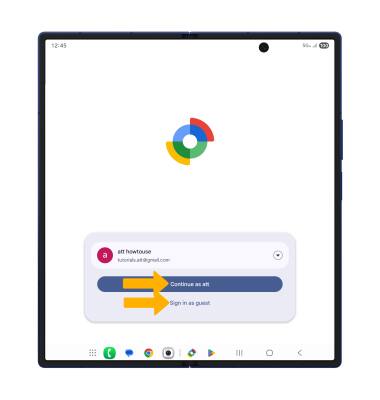
3. Seleccione el icono device que desea localizar. Buscar mi dispositivo mostrará la ubicación de ese dispositivo.
Importante: si inicias sesión en una cuentas de Google, ingresa la contraseña y luego selecciona Inicia sesión. Cuando se le solicite, seleccione Conceder. Para iniciar sesión con una cuentas diferente registrada en el dispositivo, seleccione el icono Icono desplegable luego selecciona el account.
4. Seleccione el Opción:
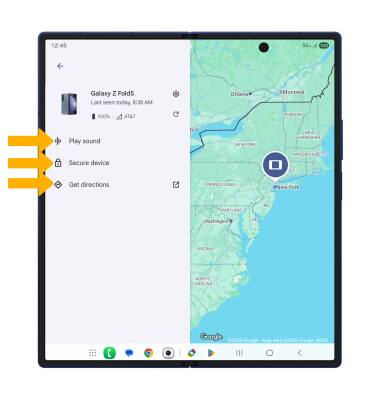
• REPRODUCIR SONIDO: Seleccionar Reproducir sonido para hacer que el dispositivo suene a todo volumen durante 5 minutos, incluso si está configurado en silencio o vibración.
• DISPOSITIVO SEGURO: Seleccionar Dispositivo seguro para bloquear el dispositivo de forma remota.
• GET DIRECCIONES: Seleccionar Obtén direcciones para abrir las indicaciones para llegar a la ubicación del dispositivo
Nota: Para obtén más información sobre la protección de dispositivos de Google, ve a Sitio de soporte de Google.
Hacer sonar, bloquear o borrar el dispositivo de forma remota usando la computadora
Inicia sesión en tu cuentas de Google en www.android.com/devicemanager. Desde aquí puedes realizar cambios en la configuración y elegir la opción deseada.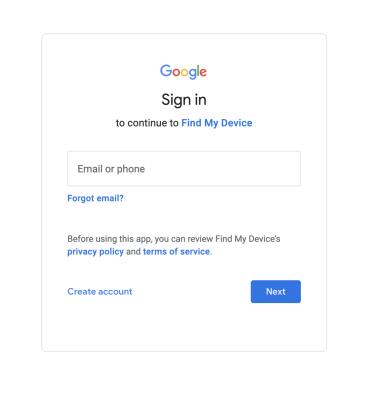
Localiza amigos compartiendo la ubicación
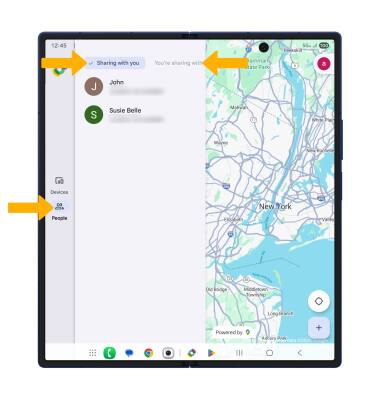
En la pantalla Find My Device (Buscar mi dispositivo), seleccione el Pestaña Personas. Seleccione Compartiendo contigo para ve la ubicación de los amigos que comparten su ubicación contigo. Seleccionar Estás compartiendo con para ve una lista de amigos con los que compartes tu ubicación.
Habilitar las funciones de protección contra robos
1. Deslizar down de la esquina superior derecha de la pantalla, , luego seleccione el Icono de configuración.
2. Desplácese y seleccione Googley, a continuación, seleccione el icono Pestaña Todos los servicios. Desplázate y selecciona Protección contra robo.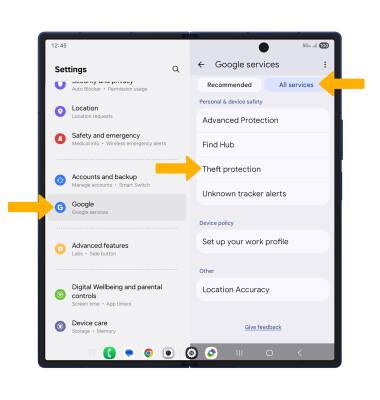
3. Seleccione el deseadoFunción de protección contra robos para habilitar.
Nota: Visite Proteja sus datos personales contra el robo para obtén más información sobre la protección contra robo.
